顯示具有 網路 標籤的文章。 顯示所有文章

讓我不要再忘東忘西-TODOIST

最近實在是忙到靠北! 不管私事公事都一樣! 雖然公司有自己的工作管理系統,但確比較偏向程式碼進度追蹤的系統,其實我只是想要記住某件事情的 DeadLine 是何時. 另外自己私人的事情又不可能記在公司的系統上,所以一直以來我都是用 iGoogle 的便利貼來記紀錄 To-Do List .

Google 提供的 To-Do List 真的是陽春到爆,大概就跟便利貼差不多一樣等級. 想要看看今天該做些什麼事都還要人腦排序一下!

今天實在怒了! 找到了 TODOIST ,用了一天下來感受是比原本的做法好多了! TODOIST 本身算是個網路服務,註冊方式也很簡單(填 mail 跟設定帳密即可),除了直接在他們網頁上操作外,另外也提供 FireFoxiGoogle 的插件…等操作方式. 提供 iGoogle 小工具這點很吸引我,我可以直接在 iGoogle 完成時間管理而不用切換來切換去! XD

關於時間管理的方法我只有簡單看過一兩本書,但都已經還給書本了! 所以以下內容沒有題及任何時間管理的概念. 以下是我玩了一天的心得:

TODOIST 由一堆 Project 構成, Project 就想成是一個大事件或大分類(ex: 社團活動,結婚,公司專案),範圍可大可小端視你想怎麼劃分,你可以只分成公事,私事兩個 Project 也是 ok !

每一個 Project 則由一堆 Item 構成, Item 就想成是小事件,也就是所謂的待做事項(ex: 2008/11/26 是大X盃,2008/12/1 要某個工作的最後期限). Item 則是可以被完成的,而最有成就感的事情-就是看到螢幕上一個一個 Item 被自己劃掉! XD

簡單回顧: TODOIST 的兩大元素 Project > Item .

TODOIST 是用來幹嘛呢? 我最常用到的功能如下:

  • 建立待做事項: 就是將你所有要完成的事(Item),分類到它該屬於的地方(Project).
  • 檢視待做事項: 你可以用自己喜歡的方式來觀看你所建立的待做事項. 你可以看今天應該完成什麼事,也可以根據分類(Project)來看有些事還沒完成…
  • 完成待做事項: 將你完成的事(Item)刪掉.

1

介面的顯示方式如上圖(點圖可放大),管理待做事項的功能也是在同一個頁面上. 整個頁面很簡單,我上面也只介紹了20%的功能而已,剩下80%(ex: 待做事項還能有自己的 Tag/優先權)有需要再玩即可,建議還在用便利貼記事情的人玩看看!

PS: 也許是軟體設計的關係,網站上的 Item 有時也代表 Project 的意思. 因為不想一開始就搞亂大家,所以才寫在最後.

延伸閱讀:

Picasa 變身為超級賽亞人3了

大家都把目光放在 Google Chrome 的同時, Picasa 也在這一兩天變身了! 對於用 Picasa 來做相片管理以及分享的我,這一定要搶先看一下啊!

Picasa Web Albums

先來關心 Picasa Web Albums ,這次改變的重點有:

  • Name Tags
  • 更乾淨的頁面
  • 探索功能
  • 利用 E-mail 上傳

Name Tags 是這次主打的重點,其實就是人臉辨識技術. 不過目前使用者必須先將語系改成英文才能開啟 Name Tags 功能. 它會掃描出你相本裡的所有面孔,然後再讓使用者替這張臉下標籤 - 這就是所謂的 Name Tags.

這樣的好處是啥? 這樣以後我就可以快速替某人挑出有他的照片,出去玩回來也不用一張一張找出有自己的照片來下載了,一個 Name Tag 就都解決了!

其餘的三個特點,個人覺得是 加強 Picasa 用戶間的互動 以及 減低分享照片上傳的難度,不過短期要做到像 flickr 社群那麼活躍還有待觀察!

Picasa 3 Beta

目前似乎只有英文版本可供下載  http://picasa.google.com/intl/en_us/ ,改變如下:

  • 同步功能
  • 更多的特效
  • 更多的細部選項
  • 製作影片

我個人覺得比較有趣的是同步功能,這很類似軟體工程師在用的 CVS 或是 SVN 這種源碼管理程式.

白話就是 將 本地端某個資料夾 跟 網路上的 Picasa 相本 做比較,你把照片從資料夾中刪除,你會發現網路相本中的照片也會一樣被刪除. 這樣的好處在於以前可能要自己上網手動找出照片刪除,現在只要在桌機上刪除照片就好,節省使用者寶貴的時間.

同時更酷的是,支援多人共同同步同一本相本,就有點類似多人編輯的感覺. 用在社團的情境來解釋,就是大家把活動完的照片都丟在同一本網路相本,然後一有人新增照片,其他人只要做同步化就能把照片捉回來! 以前那種辦完活動,然後這個人照片放 flickr 那個人放在無名的情況就可以避免了! XD

其它的改善我覺得只是強化原有的功能,或是整合一些其它沒有的功能進來. 原則上我覺得見人見智,說不定以後 Picasa 的相片特效會跟 PhotoShop 一樣多選項也不一定! XD

參考網址: http://googleblog.blogspot.com/2008/09/introducing-picasa-30-and-big-changes.html

不用換 RSS 也能偷偷放 Google AdSense

我承認我標題下的很爛! 完全掌握不到標題殺人法的精髓!

廣告

之前寫了一篇 在 RSS 中嵌入 Google AdSense 的方法,最後面有題到,網友並需訂閱新燒出來的 RSS 才會看到 GoogleAD ! 經過昨天無聊測試,原本就用 FeedBurner 產生 RSS 的格主們有福了!! XD

小弟不負責測試以下方式,讓讀者在不需修改 RSS 情況下,在舊有 RSS 中嵌入 Google AdSense .

簡單地說,就是拿 新的 RSS 當作 舊的 RSS 的來源.

怕大家還是看不懂,所以畫幾張圖解釋一下:

只利用 FeedBurner 燒 RSS 的情況(無廣告的 RSS)

沒有廣告的作法

在還沒有在 RSS 裡塞 Google AD 的情況,大家不是直接使用 部落格平台提供的 RSS/FeedBurner 產生的 RSS 當做 RSS 閱讀器的資訊來源.

透過 Google AdSense 平台產生的 RSS(有廣告的 RSS)

舊作法

之前 在 RSS 中嵌入 Google AdSense 的所描述的情況, Google AdSense 實際上還是透過 FeedBurner 幫你產生出 一個有廣告的 RSS .

這在種情況下,讀者必須要訂閱 新的 RSS 才會看到廣告.

  • 優點: 步驟簡化很多,你只要告知讀者換 新的 RSS 即可.
  • 缺點: 網友會鳥你嗎?

本篇的作法(有廣告的 RSS)

新作法

  1. 按照 在 RSS 中嵌入 Google AdSense 內的教學,做出 新的 RSS .
  2. 到 FeedBurner 管理介面,將 舊的 RSS 的來源改成 新的 RSS .
  3. 等待不知多久… XD 你就可以發現 舊的 RSS 中也會有 GoogleAD 了!
  • 優點: 網友不用動原本的 RSS !
  • 缺點: 設定有一點點繁瑣! XD

希望大家都有看懂! 希望我沒有寫錯! Orz

在 RSS 中嵌入 Google AdSense

今天在 deduce 的 shared item 看到 Google Launches AdSense for Feeds 這篇!

簡單地說就是在 RSS 中嵌入 Google AdSense ,現在只要讀者訂閱你的 RSS ,你的 Google AdSense 就有曝光機會啦!

步驟如下(圖片黃色區塊 為 重點處):

Step 1 : 點選 AdSense for Feeds !

AdSense for Feeds

Step 2 : 把你原本的 RSS 餵給它!

Feed

Step 3 : 填寫資訊提供位址. 資訊提供位址 就是 之後會嵌入 Google AdSense 的 RSS .

請把它想成:

舊的 RSS(沒有廣告) ---經過 Google AdSense ---> 新的 RSS(有廣告)

只有新燒出來的 RSS 才會帶有 Google AdSense !

Burn Feed

Step 4 : 打完收工!

finish

以下為在 Google AdSense 看到的效果!

加入 RSS 閱讀器才能看到廣告,大家可以加入看一下效果,看完記得移掉!

RSS AD1

RSS AD2

RSS AD3

  • 鴨肉許 -> 要我減肥 Orz
  • 小黃穿新衣 -> 工學社 t3 Orz
  • 竹下通 -> 幫我訂房 Orz

可以看到是有用 文章內容 判斷 要送啥廣告!

不過,原po也有說了! 會用 RSS 閱讀器的網友,大部份也算中高階使用者了! 特色就是有大量閱讀的習慣,還有一雙能無視廣告的寫輪眼! @.. @

外加要讓原本的訂戶改訂新的 RSS 才有用! 應該會有人無聊測試

舊 RSS -> 新 RSS -> 再重新餵給舊 RSS 的作法吧!

XD

讓我們回到幕末時代

網址: http://labs.wanokoto.jp/olds

幕末の古寫真風

很像賣鴉片的... Orz

老九族

我上輩子是原住民... Orz

老畢業

我女朋友已經畢業快50年了... Orz

老LAB

當年我念計算機所的時候,程式都要打在卡片上勒... Orz

幕末籃球

以前那像現在環境那麼好,那時穿拖鞋打球就已經很不錯了... Orz

老

怎麼辦... 這張我真的不知該說啥... 真的很像歷史課本會出現的圖... Orz

全球華文不及格大獎

DomomoShow

太可怕了! 我真的覺得自己很沒創意! 還好我 DomomoShow 排到備二沒有辦法去 demo ,要不然我做的東西真的是超八股的! –.. –|||

參賽作品如下:

參賽團隊:
1. jMap.cc 樂遊地圖
2. 來個 PPT 短網址
3. 早鳥網iwakela
4. 漫畫自動產生器
5. e04黑特銀行
6. Sopili 漫畫邦
7. StickerAction 貼紙串連後援會
8. 即時科科科
9. 全球華文不及格大獎
10.成人觀賞影片下載 funPorn (兒童不宜所以沒有連結 XD)
11.*memode RSS直播系統
12.台灣傳家寶

我玩了一下 XDite 寫的全球華文不及格大獎,真的是惡搞味很重! XD

選擇報名參賽 –> 填入你要參賽的網址 –> 馬上告訴你得獎結果 –> 還送你貼紙給你貼上部落格 XD

兩腳書櫥

雖然明明知道這就是網址亂數去計算,然後吐一個結果給你! 但整個包裝下來,就真的還蠻好玩的! XD

更可怕的是,算出來還真的有準(跟我本文開頭相呼應)! –.. - |||

[ 小黑宅 ]

年度最佳「兩腳書櫥」部落格

比喻死讀書,不知活用的人。如:他平日博覽群書,手不釋卷,怎麼連這種問題都不能解決,真是個食古不化的兩腳書櫥。

部落格成分: 男歡女愛 - 19.01% 兩腳書櫥 - 45.54% 戴圓履方 - 5.58% 憂國憂民 - 29.87%

Blogger 小功能: 有留有還 再看不難

在別人的 Blogger 留言還得常常去看別人有沒有回覆自己! 對於這樣的情況是否感到厭煩了?

Blogger 一個貼心的小功能: 只要你有 Google/Blogger 帳號就能直接將後續的留言 mail 到你的信箱! 使用方法看下面的真相!

張貼意見

此功能為 Dogg 的留言中所提點我的,以前真的沒注意過這個功能. Orz

Dogg 提到...

「常常梗丟出去了 (留言) 還得自己去看人家有沒有回你」,沒錯,所以我決定還是用 Google 帳號留言,這樣就可以知道對方最新的回覆。

最後推一下 Dogg 的部落格(雖然他一天上站人數是我的10倍 囧rz),部落格主題很明確:

  • 電影(預覽影片/情報/觀看心得)
  • 統一發票

有想去電影院花錢之前,可以先到 Dogg 那邊去作點功課! 但他似乎沒有去看 熊庹 !

你知道他為什麼沒去看熊庹,因為黑人… hahahahaha~

上面廢話一堆,下面就是 Dogg 的網站 link ,有興趣請點下去:

我在部落軌道打工的日子 XD

我不是玩得很精! 但有玩啥覺得好玩就介紹一些! 以我主觀的角度去解釋的功能! 大家有興趣還是去官網瞧瞧!

部落軌道 有自己的 貨幣機制-BO幣! 本文不會去解釋如何去賺 BO 幣,只是單純寫一下我今天發現到很好玩的地方! (本文未包含介紹整個 BO 幣的機制)

以下先以一般使用者立場來看:

打工

上圖截取至我的部落軌道! 我們可以發現兩件事!

  • 我在自己軌道上推薦 Noid 網友,所以他的部落格也會出現在我家軌道上! (部落軌道稱之為 “打工” XD)
  • Noid 網友來我家的軌道上留言,所以他的部落格就會出現在我家軌道上! :)

所以由此我們可以得知,如何增加自己部落格在別人家軌道上的曝光機會?

  1. 下的標籤 + 部落軌道系統隨機選擇!
  2. 到別人家的軌道上留言!
  3. 讓別人主動在軌道上推薦你的部落格!

以下為無聊宅宅的自言自語:

以 BO 幣機制來看:

  • 到別人家的軌道留言 –> 消費 BO 幣.
  • 在自己家的軌道推薦別人的部落格 –> 賺取 BO 幣.

以互動性質來看:

為了增加自己曝光 –>
到別人家留言 –>
又不能亂留言怪沒禮貌 –>
認真看一下別人家在幹嘛 –>
留言成功但 BO 幣快用完了 –>
BO 幣用完又沒辦法留言 = 沒辦法增加自己曝光機會 –>
在自己家推薦別人的部落格賺取 BO 幣 –>
有了 BO 幣又重回原點 XD

有種 增加網友之間互動 = 增加自己曝光的機會 = 魚幫水水幫魚的 fu XD

部落軌道 BLOG ORBIT

BO_Logo_TW
(圖片盜自官網)
這不是一篇很詳細的入門介紹! 完全無功能介紹! 這只是一篇簡單的心得與比較!

這是啥東西?

blog orbit

  • 以實體來看:
    • 部落軌道 是一個放在你自己部落格的 Widget !
  • 以外觀來看:
    • 部落軌道 長得有點像 一個簡單的留言版.
  • 再仔細點來看:
    • 部落軌道 更像是一個 rss 聯播. ex: FunP 的 熱門部落格聯播.

為何我會想用?

先介紹自己一下,讓大家知道我大概的經驗水準在哪! 我的 Blog 有裝 MyBlogLog 和 留言版,外加我算是輕度 Funp 使用者. 看起來我會以一個普通程度網路使用者的角度來比較!

紅字代表我覺得 部落軌道 讓我覺得方便的地方!

  • 官方網站的安裝步驟很明確! 方便安裝! 沒有讓我摸不著頭緒的感覺!
  • 是中文!!!
  • 它不要錢!!!
  • 它看起來像是留言版,但其實上面的文字都是每個部落客自己用宣傳自己部落格的文字!
  • 它其實還是一個留言版(XD)! 你在別人家的 部落軌道 留言,你的留言就會出現在別人部落格的頂端! 太歲爺上宣傳! XD
  • 所有的設定都在 widget 搞定,我不用在連到別的網頁設定 widget !
  • 它是用標籤(非工人智慧 XD)決定那些部落格出現在你的部落格中,而這些部落格跟你的部落格都下了同樣的標籤!
  • 個人最愛的一點(請原諒我講粗口)! 你點擊 部落軌道 的使用者名稱 會直接連到 別人的部落格 而不是 他X的官方網站! 這是我覺得最爽的地方! 就是直接帶我到我想去的地方,而不要一直載我去免稅商店要我買東西! 凸 \  / 凸

無聊亂扯比較

留言版 vs 部落軌道

留言版是格主與訪客的互動! 通常我很少會看別人的留言版,但 部落軌道 上秀的是跟此部落格屬性相近的其它部落格!

部落軌道 根據 標籤 替 部落格間 搭起了橋樑!

RSS 聯播 vs 部落軌道

RSS 聯播有的是靠程式來做,有的則是要加入某某團體,然後就把加入這些團體的部落格全部放入 RSS 聯播中(ex: RoR 使用者聯播…)!

部落軌道 給我感覺就是 我不用去找誰誰誰說我想加入你們的 RSS 聯播,我只要修改我的標籤,那我就等同加入了這些團體的 RSS 聯播!

MyBlogLog vs 部落軌道

MyBlogLog 每個人都有小圖! 勝出!
部落軌道 剛出發! 之後做起來有人投資就會有小圖了! XD

MyBlogLog 只要有人來就會顯示! 勝出!
部落軌道 則是 得打開 互動紀錄才有! 也與可以拉出來! 就像預備放廣告的那一列一樣! 然後訪客小頭! XD

MyBlogLog 點下去是回到 MyBlogLog!
部落軌道 則是 直接連到那個人的部落格! 個人"主觀"認為大勝! 沒什麼理由就爽! 上網需要多一層步驟! 我就不爽! XD

最後

大家以上都看不懂搞不懂沒關係! 以下為小弟最白癡的介紹方法! 看完後還不想裝! 那應該就是真的沒有這方面的需要!

部落軌道 就像是 小叮噹(正名)多拉A夢 的 任意門! 任意門 會把 訪客 從 別人家 帶到 你家! 同樣地,任意門 也會把 訪客 從 你家 帶到 別人家!

套一句啥都要扯到 web 2.0 的說法! 大家不要關起門自爽! 就是要串聯起來才會強啊! XD

最後,部落軌道 還有些功能機制,個人是覺得用一個新東西,通常只會用它 20% 的功能去做到 80% 我想要做的事情! 其他的,有興趣上手後再慢慢摸就好!

最後的最後,部落軌道 作者-索尼 的 Blog ,大家幫他打打氣! 最好是有創投給他資金頻寬去! 還有我不是索尼! 索尼也不是我的分身! 會寫就只是覺得是好物! 是好物就寫一下文! 就這樣! XD

Submit your Google favicon idea

favicon_family

Google 最近把他們瀏覽器上的 icon 換掉了! 很多人都不太習慣! 我也是! XD

可能是反彈聲浪太大了! 所以 Google 也不得不在官方部落格這篇 One Fish, Two Fish, Red Fish, Blue Fish 解釋他們換 icon 的過程與理由! XD

除此之外,他們也順便徵求大家的創意,2008/6/20前到 http://www.google.com/faviconideas/ 把你自己做的 icon 上傳,就可以啦!

上傳圖片要求事項:

  • 尺寸為16px * 16px.
  • 圖片格式為 png, gif 或是 ico 檔案.
  • 檔案大小為5KB .
  • 使用32-bit 透明度.

官方建議事項:

  • 外觀跟形狀要清楚.
  • 使用 Google 官方 logo 全部字元或部份字元.
  • 使用 Google 官方 logo 出現的顏色.
  • 做出來的 icon 在任何 Google 產品上看起來都不會突兀.
  • 做出來的 icon 要能歷久不衰,歷久彌堅! 原文為 Be timeless XD

下面是我的成果! XD

原本是想用四色方塊,但越做越像 AVG 防毒軟體 的 icon ! Orz

最後就回到原點,使用官方覺得最保險的藍色. 其實新版的 icon 並不難看,只是小寫的 g 會讓我有點會意不過來是 Google 的 g ,不仔細看還以為是8! XD

所以我最後的想法就很簡單! 小寫改成大寫! 籃底白字讓 icon 在瀏覽器上看到是滿滿一塊藍色,看起來比白底藍字明顯! 就這樣!

成果放大

成果

若被採用的話! 2~4週後會通知!

反正…希望相隨!有夢最美!

上傳成功

FireFox3 RC2 讓 Google Reader 變漂亮了?

最近..我很賭爛瀏覽器.. XD

我用 FireFox2 很久了!

  • 但常有打中文字突然 Lag 然後 FF2 就死了!
  • GF 逛 Y 拍逛到一半然後 FF2 就又死了! (這功能我還蠻喜歡的 XD)

所以我 NB 就裝了 IE7 給他用! 我打字當掉的次數真的是多到爆! 但我真的很能忍!

昨天在公司用 IE6 開我的 Blog ! 靠! 整個走位的很嚴重! 整個 Google AdSense 掉下來! 怒了! 公司也裝上了 IE7 !

回家心血來潮用 IE7 開了一下我寫的 RoR 專案! 靠! 又走位了! SBL 的球員都沒有那麼愛走位! CSS 調了半天才讓它在 FF2 和 IE7 上面看起來差不多! XD

離題好遠!

主要是我剛剛在公司寫 wiki , FF2 又當讓我一怒又裝了 FF3 RC2 (不知為何我就是不想用 IE7 XD). 然後看 Google Reader 發現每個 RSS 的小圖都變成該 Blog 供應商的小圖! 想說 Google Reader 真的是越來越漂亮了! 然後在用 IE7 看 Google Reader 來 Double Check 一下! 發現在 IE7 下還是原來的鳥樣! XD

以下是有圖有真相!

Google Reader on FF3 RC2
眼花FF3

Google Reader on IE7
眼花IE7

本篇無重點! 只是想堵爛一下!

Windwows Live Writer Technical Preview

Windows Live Writer 出了最新的 Preview 版本,二話不說當然下載回來 Try 一下了!

延伸閱讀:

下載點:

主要改進:

1. 影片/圖片內嵌的功能:

2. 編輯功能:

  • 自動加上連結.
  • 更聰明的引文字元使用.
  • 字數計算. Orz

3. 改進使用者介面:

  • 修改過的工具列.
  • 新增用分頁的方法表示各種編輯方式(Edit, Preview, Source). <- 這不賴! 不過我已經習慣用熱鑑切換了! XD
  • Improved category control with search/filtering <- 找不到! Orz

以下為我無聊玩的功能,並不代表只有新的版本才有! XD

嵌入地圖(新竹動物園):

Map image

以下圖片效果都是用 Windows Live Writer 做的,原檔都是一樣. 看來一般使用者也不用去學圖片編輯軟體了! XD

圖片歪斜:

logo

圖片裁切:
logo

加上照片邊框:
logo

反射效果(好 Web 2.0 啊 XD):
logo

圖片加上浮水印:
logo

黑白效果:
logo

加上 HEMiDEMi 標籤:

HEMiDEMi Tags:

剛剛好奇一下! 到底這些圖是存在哪裡,看了一下, Windows Live Writer 幫我在 Picasa 相本裡建了一個 Windows Live Writer 的相簿! 有圖有真相! XD

不只有圖! 連那張地圖都是轉成圖檔存到 Picasa 啊! XD

屌

在 Ubuntu 下部屬 RoR 環境

前言

建構 Ubuntu + Rails + MySQL + Apache + mod_rails 的環境來部署 RoR 專案.

建構 RoR 環境

本章詳細步驟請參考: Ubuntu 6.06 架設 RoR

  1. 安裝 Ruby .
  2. 安裝 RubyGems .
  3. 安裝 Rails .
    遇到問題: no such file to load -- openssl (RuntimeError) .
    解法: 安裝 libopenssl-ruby . 參考: 主题:no such file to load -- openssl (RuntimeError)
  4. 產生 RoR 專案.
  5. 執行 RoR 專案.
    遇到問題: 沒有裝資料庫.
    解法: 資料庫問題不歸入 RoR 環境章節,下一章會處理此問題.

安裝 MySQL 資料庫

本章詳細步驟請參考: 在Ubuntu/Debian上面安裝Ruby on Rails的生產環境服務器

  1. 安裝 MySQL .
  2. 重設 root 密碼.
  3. 安裝 mysql 的 RubyGem 包以取得更好的效率.
    遇到問題: /usr/bin/gem:23: uninitialized constant Gem::GemRunner (NameError)
    解法: http://mmiwwcom.javaeye.com/blog/181074
  4. 在 MySQL 建立 Schema 測試與 RoR 專案的連接情形.
    遇到問題: database.yml 的 Socket 設定.
    解法: http://wiki.rubyonrails.org/rails/pages/database.yml

安裝 Apache

ubuntu 已經內建 Apache 2 . 可直接安裝,步驟可參考: 在Ubuntu/Debian上面安裝Ruby on Rails的生產環境服務器

安裝 mod_rails

本章詳細步驟請參考: Passenger :Mod_rails for Apache 終於出世

1. 安裝 mod_rails
遇到問題: ERROR: Error installing passenger:
ERROR: Failed to build gem native extension.

/usr/bin/ruby1.8 extconf.rb i passenger
extconf.rb:1:in `require': no such file to load -- mkmf (LoadError)
from extconf.rb:1
解法: http://d.hatena.ne.jp/rx7/20080412/p1

遇到問題: WARNING: Apache doesn't seem to be compiled with the 'prefork' MPM 解法: 執行 sudo apt-get install apache2-mpm-prefork apache2-prefork-dev

2. 在 Apache 設定檔( httpd.conf 在 /etc/apache2 )中新增以下設定:
設定 LoadModule passenger_module passenger_module 的預設目錄.
設定 RailsSpawnServer SpawnServer 路徑.
設定 RailsRuby ruby 路徑.
設定 DocumentRoot .

LoadModule passenger_module /usr/lib/ruby/gems/1.8/gems/passenger-1.0.5/ext/apache2/mod_passenger.so

RailsSpawnServer /usr/lib/ruby/gems/1.8/gems/passenger-1.0.5/bin/passenger-spawn-server

RailsRuby /usr/bin/ruby1.8

<VirtualHost *:80>
ServerName www.yourhost.com
DocumentRoot /rails目錄/public
</VirtualHost>

完成以上步驟,在瀏覽器中打上 www.yourhost.com 應該就能看到 RoR 專案已經正確被啟動!

進一步驗證(練習)

本章參考: <轉>Ruby on Rails: typo安裝指南 ,但啟動 Typo 部份是使用 Apache + mod_rails 的方法!

Typo 為一個用 RoR 開發的專案. 下載及其它 還不到網路發佈的步驟請參考<轉>Ruby on Rails: typo安裝指南 .

1. 以 Typo 為例,我將 Type 下載至 /home/server/webapps 下.

2. Apahce 的 httpd.conf 內修改 DocumnetRoot 設定如下:

<VirtualHost *:80>
ServerName localhost
DocumentRoot /home/server/webapps/typo/public
</VirtualHost>

3. 使用 sudo /etc/init.d/apache2 restart 重啟 Apache .

4. 在瀏覽器中打上 localhost 應該就能看到 Typo 被正確啟動!

練習部屬自己的 RoR 專案

問題: 嘗試透過瀏覽器開啟 RoR 專案,網頁總是發生 HTTP Error 403 Forbidden 或 Passenger error #2 錯誤.
解法: 根據 http://groups.google.com/group/phusion-passenger/browse_thread/thread/8313ef1ba14cbb07 ,發現確實是 Apache 無權限去存取我 RoR 專案中的 public 檔案夾(事實上是整個 RoR 專案),修改後便能排解此問題.

問題: 顯示未建立資料庫表格.
解法: 發現不論如何執行 rake db:migrate 都不會替 production 的資料庫產生表格. 根據 http://bbs.railschina.com/thread-563-1-1.html 利用 rake db:migrate RAILS_ENV=production 便能排解此問題.

問題: ym4r 的 Google Map API Key 會不合法.
解法: 根據 http://chinaonrails.com/topic/view/671.html ,若 prodution mode 下只有一個 Host 會用到該 Map ,那就使用跟 development 或 test 同一個 Key 即可!

Google Sites 開放了


(圖片來自官網) 

前言

此段可跳過! 原本 Google Sites 算是 Google Apps 下的一個服務,現在就算沒有 Google Apps 服務的人也可以使用了!

簡介

啥是 Google Sites ?

  • 它可以是 奇摩家族!
  • 它可以是 維基百科!
  • 它可以是 專案知識平台網站!
  • 它也可以是一個普通的網頁!

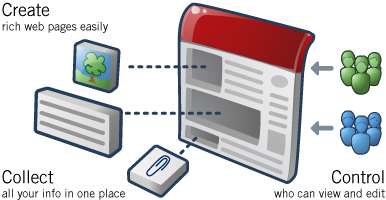
端看你怎麼去使用它! 使用者可以利用 Google Sites 產生一堆網頁然後去組織這些網頁! 工具很活就看使用者如何去使用!

申請

  1. 有 Google 帳號.
  2. http://sites.google.com/site/sites/ .
  3. 選擇 Create a Site .
  4. 恭喜你也晉身為 Google Sites 的一員.

使用說明

請看官網影片,簡單又好懂!

後話

本身自己有維護兩個 Google Sites .

一個是自己在用的,不對外開放,主要是拿來當作自己的維基百科,紀錄一些自己的點子,及相關的資訊!

另一個則是拿來當作系隊的網頁,走向比較偏奇摩家族,歡迎大家去 http://fcuiecsbasketball.twgg.org 看看,也許會讓你對 Google Sites 的用途有更深一層的了解!

iGoogle 我也淪陷了

前言

早就久聞 iGoogle 的好! 但自己本身對這種整合性的東西實在不太有信心,總是喜歡用自己的方式來瀏覽!

但最近發現,其實我全部都是在用 Google 的產品, GMail. Google 翻譯. Google 筆記本. Google Reader. Picasa. Blogger ... 族繁不及備載!

打開瀏覽器還不是開了一堆 Google 的頁面,今天就全部把它整理至 iGoogle 了!

什麼是 iGoogle ? 看一下 iGoogle 使用導覽 的介紹:

Google台灣首頁- iGoogle™是您於傳統Google首頁外的另一新選擇。

如何有效整理常用的網路資訊?
隨時新增各式小工具,將常用網路資訊整合在您的iGoogle首頁。

想在每一台電腦都使用自訂內容?
登入帳號即可在任何一台電腦使用個人專屬的首頁。

想創造個人風格的首頁?
您可隨心選擇各種版面背景主題,並自行設定版面。

我自己解釋的話:

沒有使用 iGoogle ,上網就像去吃叫菜,你要一道一道去找,一個網頁一個網頁去開!

iGoogle 就是去像吃自助餐,所有的菜都幫你打到餐盤內了,你只要關注餐盤內的菜就好! 這樣比喻 iGoogle 就是餐盤,網路上的資訊就是菜.

個人覺得最大的好處就是, iGoogle 的設定是放在網路上,所以等於你用誰的電腦都沒差,進入 iGoogle 一切都是你自己最熟悉的介面!

使用 iGoogle

  1. 當然要有 Google 的帳號.
  2. 登入 iGoogle .
  3. 你就看到 iGoogle 一開始最基本的頁面了! 為何看起來那麼簡單? 因為你去吃自助餐你還是得去打菜,所以記得去 新增小工具 打菜啊~!! Orz

我的 iGoogle

下面介紹一下我自設的 iGoogle ,有興趣的懶人們看到後面也能下載我的 iGoogle 設定然後拿回去做修改!

你的 iGoogle 可以只有一頁,但我這個人比較龜毛,不喜歡一頁塞了一堆東西,我總供分成四個頁面(點圖就可看到大圖).

個人頁面

主要是個人最常會用到的網路工具(但我沒放行事曆).

分成三個區塊:

  • 左 電子郵件.
  • 中 筆記本,待作事項.
  • 右 翻譯工具.

iGoogle 個人分頁

閱讀頁面

主要是用來閱讀網路上的文章.

  • 左 天下雜誌,商業週刊(看一下用成功解釋成功的故事<聽 Tempo 大說的>)
  • 中 Google Reader ,基本上是我閱讀網路文章的利器,但基本的 RSS 操作還是需要回到 Google Reader 頁面.
  • 右 每日一句英文...

iGoogle 閱讀分頁

資訊頁面

跟閱讀頁面的內容相本,資訊頁面我放的是比較即時性的資訊.

  • 左 電影,金融.
  • 中 網路熱門字,新聞.
  • 右 氣象,地圖,交通查詢.

iGoogle 資訊分頁

新玩意頁面

目前為空空一片,主要就是拿來放新出的小工具,真的好用有需要再放至合適的頁面.

iGoogle 新玩意分頁

背景顏色

大家看縮圖應該就看得出來,基本上我都是選擇簡單風格,畢竟我大部份的上網時間都在公司,我不想是真的在查東西被人誤以為在上網爽! Orz

下載小黑宅的 iGoogle

如果你看到這邊,覺得對 iGoogle 有興趣,想嘗試一下! 或覺得我的 iGoogle 配置方式還不錯的話. 可以繼續往下看!

下載設定檔

詳細步驟可點擊圖,原圖中都有詳細說明.

驗證

http://www.badongo.com/file/9371582 下載.

通過驗證下載

下載

下載

匯入設定檔

編輯

登入你的 iGoogle 後,點擊分頁上的小按鈕然後選擇 編輯此分頁 就能進入編輯畫面.

編輯此分頁

匯入

進入編輯畫面後,拉到最下面就可看到匯入功能,步驟請看下圖.

匯入

完成

匯入成功後,應該就可以看到你全新的 iGoogle 了! Orz

結語

落落長打了一大篇網友早就分享過的東西! 感覺真的是在騙稿費! 不過我身旁的人應該蠻多人沒在用 iGoogle ! 我這篇算是在推廣給自己親友的使用說明文! Orz

HappyWeb 10 - 我的第一次 HappyWeb

這星期跑去台北參加 HappyWeb 10 ,這一篇偏向遊記跟一個小咖的心得文,專業可退散了!

這不是我
(以上是我穿上襯衫後的囧臉)
話說我星期日要參加別人的婚禮,但我又不想帶太多件衣褲,原本是球衣+短褲+黑鞋,都準備要丟垃圾出門了,但發現真的很怪就只好球衣+牛仔褲+白球鞋,還好這樣配上襯衫沒有很怪! 真苦! 沒有球衣球褲真的很不自在! 囧rz

Tempo Orz
這次在 HappyWeb 的收獲:

Haska 大部份:

  • H 大是對遊戲很有熱情的人,且是真的有付諸行動在實踐.
  • 我的遊戲口袋真的是很像大陸網站啊! XD
  • Google AdSense 看起來並不是一個穩定的獲利方式.
  • 熱情是繼續走下去的最大動力!

最後其實想問 H 大問題 - 在經過這一兩年後,做這網站到底是有賺錢比較開心?還是獲得網友認同(有人使用)這件事比較開心? 不過這問題似乎有點高調,外加我覺得我 GF 應該不希望我亂發問,所以就沒問了! 囧

Tempo 大部份:

很早之前就對 Tempo 大有印象,主要是他在 JavaWorld 是用音速小子當 ICON ,所以我對 T 大印象一直是 Tempo = Sonic (XD). 還有之前不小心看到他們去日本玩的照片,跟我去年去的時間差不多,所以才能把 Sonic 的形像從 Tempo 中抽離出來. Orz

這次 T 大的部份我真的覺得對我受易良多. 創業,技術,工具和心態,我發現我比較容易相信從技術出身的人嘴裡說出來的話. Orz 大家有興趣自己去看投影片吧!

最後感謝 Tempo 舉辦這次的 HappyWeb 活動,真的讓我這小小咖受益良多!

以下為黑特部份,不喜者勿入!

  • Tempo 在說自己借來的錢快燒光的時候,幹!後面真的有人很白目在笑,我真的不覺得這有什麼好笑的! 你自己燒掉六百萬讓別人笑看看,真的是歸覽趴火!
  • 拜託手機關一下好不好! 真的很誇張! 生意有做那麼大嗎? 還接起來講是怎樣! 真的是很不尊重在台上的講者!

101&Me
走出會場,就是信義商圈跟101大樓,若是從落地窗望出來還真的有一點六本木的 Fu . 跟我從公司逃生門落地窗看去的高速公路,住新竹真的好幸福!

以下為自我檢討區:

  • 專業不專業!
  • 技術不技術!
  • 嘴砲不嘴砲!
  • 熱血不熱血!
  • 想做些東西,但假日又不想寫扣!
  • 快30為何還是喜歡穿球衣!
  • 襯衫上身就不知該怎麼走路!
  • 人生..

101
從車窗望出去看到的101大樓! 多來幾棟就像新宿或汐留啦! XD

圓
最後圓圓文一下,星期六一早兩位主人大門都還沒跨出去! 就有一隻貓在主人的床上準備好了! 趕也趕不走! 好命!