顯示具有 分享 標籤的文章。 顯示所有文章

[上課筆記] Learning How to Learn


時間就這麼多,除了在有限的時間內安排時間學習外,我還想要有效率地學習(學得快又記得久)。

上個月花了四週上完這堂課,把四週的重點寫下來,讓沒時間去上課或者是有興趣的人先快速瞭解一下。以下是我用到的教材,上課前可以先看一下講者去 TED 的快講,不合拍就不用去上課了。書的部分基本上跟上課內容完全一致,買或不買都沒差,我比較喜歡紙本所以就買了。

之前對學習技巧的書都很有興趣,這四週課程有把以前看過的技巧建構成一個系統流程,試著寫一下我的理解,下面的部分項目“學習”換成“工作“也適用。
  1. 制定學習計劃 // 有目標,執行,無論如何就是有進步
  2. 安排時間學習 // 養成習慣,就不容易停滯下來
  3. 營造好的學習環境 // 專心效果才會好
  4. 配合蕃茄鐘專注學習 // 人一天的專注力是有限的,跑一段休息一段,才跑的遠。
  5. 針對學習內容先鳥瞰再詳讀 // 先建構輪廓,有助於拼湊章節間的前因後果。
  6. 做整理 // 讀過就只是讀過,用筆寫能幫助記憶。
  7. 隔一段時間複習 // 一次念多次沒有比過一段時間重唸一次的效果好。
  8. 與人分享學習成果 // 能說給別人聽才代表自己有讀懂了
  9. 回到第一項...
四週筆記如下:

第一週
  • 專注工作一陣子(大腦進入專注模式),然後休息一下子(大腦進入發散模式),讓腦袋消化後學習效率更好。工具:蕃茄鐘。
  • 一天重念多次,不如每隔幾天重念一次。間隔一段時間重複練習,可以將知識深刻地記在大腦的長期記憶中。
  • 遇到難解問題,先放下做些別的事情再回來看,讓大腦有時間消化。
  • 睡眠充足有助於學習。
  • 不拖延的最好作法就是趕快動手做。
  • 邊做邊學效果最好。
  • 運動/放空有助於大腦產生新想法。
  • 有熱情就能堅持。

第二週
  • chunk 像是建構知識的磚塊,基礎打穩學的知識才牢靠(記得久、內化成常識)
  • 建立 chunk 的三步驟:專注 > 理解基本概念 > 多練習。
  • 不要過早進入細節,先知道輪廓再進入細節(ex:看書前先看大綱)。
  • 回想的效果大於反覆閱讀。複習前不看課本想想自己還記得多少,然後再重新看一次課本。
  • 畫線不等於真正懂了,要做重點筆記、測驗。

    第三週
    • 持續有規律地學習。
    • 熟能生巧。
    • 養成“好”的習慣(ex:固定時間就去把功課做完、下班前整理好隔天要做的項目)。
    • 注意力放在過程而非結果,不要去想還要多久才能做完,在規定的時間內專注做就對了,這可以減少心理上的壓力。
    • 如何對付拖延症:
      • The cue > 了解自己何時開始拖延的訊號 > 移除這些訊號 > 營造不分心的環境
      • The routine > 制定計畫營造自己不分心的策略
      • The reward > 達成後獎賞自己
      • The belief > 相信自己可以做到 + 找夥伴彼此互相督促
    • 制定每週計畫,列出達成計畫需要完成的項目。
    • 每日待做清單,寫下來就不會一直想,完成了就畫線,這種回饋機制有助於建立成就感。
    • 用影像圖片加強記憶。
    • 用自己熟悉的事物做關聯(ex:要記1999,可以與1999末日預言關聯)。
    • 記憶宮殿:人的大腦對於空間的記憶力特別好,所以可以利用自己的熟悉環境作為場景加入要記憶的事物。

    第四週
    • 多運動,運動也會產生新的神經元,能幫助大腦學習。
    • 用比喻的方式來學習新概念。
    • 主動學習比被動學習的效果好(自己想學而非別人逼你)。
    • 改變對考試的態度,不是懼怕到而是興奮(驗證自己到底學了多少),有助於提升考試表現。
    • 考試時先看難題對其有個印象,然後馬上切換去做簡單的題目,此時雖然專注在簡單的問題,但大腦已經在背景處理難題。

    不想浪費時間的程式設計師之道(中) – Input & Process


    (照片來自於型男飛行日記的劇照)

    我不是什麼很牛逼的程式設計師,不像電影裡頭演的電腦駭客,一坐在電腦前手指就開始不停地在鍵盤上飛舞。我也不像網路上的一些大師,隨時都在玩最火熱的技術在開發,知悉所有框架介面用法和規格定義。

    我大部分的時間都是在電腦前追蹤自己或是別人寫出來的蟲子,更多的時間是用Copy Paste別人的程式碼然後做些小小的修改,能碰到新東西的機會並不多。想要擠出些多餘時間來精進自己專業知識,有效率地快速完成老闆交付的工作就是我努力想要達成的目標。

    這篇文章是自己這些年實作下來的野人獻曝文,文章會寫得很簡短直白,我自己正在用的工具程式也會附在文內,參考書目寫在最後面。按照我的工程師思維,本系列文分成以下四個部分:

    • Precondition :營造一個好的工作環境。
    • Input:決定要做哪些工作。
    • Process:利用一些方式有效率地工作。
    • Output :工作告一段落之後。

    歡迎大家留言討論,也許是您自己另外又寫一篇完整文章來分享自己的作法(歡迎留下您的文章連結),那就更棒了!

    Input

    人生沒有全拿這種事

    "人生沒有全拿的"是我自己常對自己說的一句話,人的時間有限,但是慾望無窮,我們只能挑出幾個想要的目標來完成。工作也是一樣的道理,根據"重要"和"緊急"這兩個參數,就可以將工作分成四個優先權等級。

    • 重要 + 緊急
    • 重要 + 不緊急
    • 不重要 + 緊急
    • 不重要 + 不緊急

    我習慣上是事情一來就分類後,按照約定時間或結案時間填入Google Calendar中,然後把最近幾天需要完成的工作填寫到To-Do List上。To-Do List也許只是一張放在桌面上的紙或是一張貼在螢幕旁的便利貼。要作的事情寫下來,寫的東西放在固定的位置,隔天很容易就能切換回原來的狀態,有了這份安心感,回到家大腦也不會被尚未完成的工作所佔據。

    寫到這邊,其實我覺得這部分用Filter反而比較貼切! XD

    Process

    學習

    三分鐘念完一本書

    閱讀時不是逐字逐句讀懂才往下讀下去,不要求第一次就完全讀懂,第一次用快速掃描的方式將整本書翻完,閱讀的同時用直覺將重要的部分折頁。第二次閱讀針對折頁部份劃線或是筆記,爾後有空就翻這些重點部分,這些重點在不斷地反覆閱讀下,很容易內化成自己的基本常識。

    說起來很玄,但舉個例子,有人問Kobe執行最後一擊會不會特別緊張。他回答說"這些投籃我每天都練習很多次了,對我來說這就跟打噴嚏這種身體反應一樣。你打噴嚏會緊張嗎?"

    紙上談兵

    記錄我會選擇不需要花太多時間的方法,因為人容易抗拒丟棄花時間作出來的東西。所以我選擇的工具都是,很容易完成,很容易修改,當然也不會排斥丟掉重新寫一份。

    我大多使用純文字格式作些簡單的記錄,理由是不會有轉換或沒有辦法開啟的問題。

    需要創意發想或是整理想法的時候我會使用心智圖(XMind),好處是圖形容易激發人的聯想力,另外不論是軟體還是用筆畫都很方便重新調整架構。

    需要作投影片的時候,我會選擇高橋流投影片,同樣有簡單意修改的特性,當然視狀況最後我會修改成比較比爾蓋茲流的投影風格,但相對來說來是簡潔許多。

    程式碼是程式設計師最好的朋友,但在時間許可的情況下,我還是比較喜歡用UML工具(ArgoUML)來設計自己的架構或是了解其他人寫的程式碼。UML產出的圖形可以作為設計時的參考,也可以保留作為設計文件的概念圖。

    待續…

    參考書目:

    不想浪費時間的程式設計師之道(上) - Precondition


    (照片來自於駭客任務的劇照)

    我不是什麼很牛逼的程式設計師,不像電影裡頭演的電腦駭客,一坐在電腦前手指就開始不停地在鍵盤上飛舞。我也不像網路上的一些大師,隨時都在玩最火熱的技術在開發,知悉所有框架介面用法和規格定義。

    我大部分的時間都是在電腦前追蹤自己或是別人寫出來的蟲子,更多的時間是用Copy Paste別人的程式碼然後做些小小的修改,能碰到新東西的機會並不多。想要擠出些多餘時間來精進自己專業知識,有效率地快速完成老闆交付的工作就是我努力想要達成的目標。

    這篇文章是自己這些年實作下來的野人獻曝文,文章會寫得很簡短直白,我自己正在用的工具程式也會附在文內,參考書目寫在最後面。按照我的工程師思維,本系列文分成以下四個部分:

    • Precondition :營造一個好的工作環境。
    • Input:決定要做哪些工作。
    • Process:利用一些方式有效率地工作。
    • Output :工作告一段落之後。
    歡迎大家留言討論,也許是您自己另外又寫一篇完整文章來分享自己的作法(歡迎留下您的文章連結),那就更棒了!

    Precondition

    什麼時間做什麼事

    花個一個星期觀察自己,甚麼時段自己的大腦處於一個絕好調的狀態,甚麼時候是自己腦殘時間,整理出自己一天當中的大腦狀態曲線圖。我們之後就可以根據這張曲線圖,將困難的工作安排在大腦的絕好調時段,其他時間則是處理一些比較不需要大腦的工作。

    創造出一個你會想待的地方

    善用抽屜、文件夾和書櫃來收納工作上所需要的東西。東西放在固定的地方,讓自己用身體反應去找需要的東西,而不需要花時間腦力去找。整齊的桌面也釋放出一切都在掌握當中的印象,無形中也會減少自己心理上的壓力。


    如同實體桌面,電腦的桌面也同樣地需要整理。整齊的桌面、有規則的檔案命名之外,如果同時開起許多程式,善用虛擬桌面(Dexpot)的功能,將不同類型的程式放在不同的桌面,用切換桌面的方式來取代在工具列上尋找程式。個人習慣使用四個桌面,一是上網收信,二是寫程式,三是各種Console介面,四是文書作業。所有工作被分成四個桌面,在接到工作的瞬間,便能快速切換到對應的桌面開始執行。

    替自己創造靜默時間,工作在被打斷之後,我們需要更多的時間來進入狀況。早點進公司,利用這段沒有人打擾的時間來完成昨天沒有完成的工作。嚐試在離線模式下工作,別分心在與工作無關網頁上,然後在固定的時間點收信,而不是讓電子郵件不斷地中斷你。

    一台速度快的電腦很直接地節省了程式設計師開發的時間。使用大螢幕可以顯示更多的程式碼,雙螢幕可以減少在程式碼與實作規格切換的時間。一個好的人體工學鍵盤能保護手腕關節。滑鼠支援上一頁下一頁功能的按鈕,方便我們在龐大的專案程式碼下跳躍。最後是一張好的椅子,這絕對值得投資不要跟自己的腰過不去,我只想說我看病都不只一張好椅子的錢了。待續…

    參考書目:

    點點背 1.0.0


    (圖片來自: http://www.dajiadiy.com/data/2007/0429/article_75.html)

    對照上面的照片:

    • 黃色衣服的小孩 = 使用者
    • 拿著卡片的媽媽 = 點點背

    點點背是一個 極低調的讀字卡學習程式.

    安裝

    1. 在電腦上安裝 Java ,到 Sun 的下載頁面選擇適合自己的版本.
    2. 下載點點背:

    移除

    基本上 Delete jar 檔就可以了!

    開始

    下載回來會是一個 jar 檔! 點兩下就可以執行!

    操作

    第一步

    若在你的系統托盤上看到點點背的圖示,代表已經成功啟動點點背. 在圖示上按右鍵,你可以看到點點背的相關功能.

    開啟檔案

    點點背只支援 CSV 格式的檔案. 可填入 檔案在電腦上的路徑 或是 檔案的網路連結.

    • 關於 CSV 格式檔案可以參考下文 CSV檔案 這一章.
    • 一開始大家應該沒有 CSV 檔案可匯入,可參考下文 分享 這一章,我有分享一個檔案可供大家測試.

    低調學習

    成功開啟後:

    • 在圖示上點左鍵兩下,就會顯示目前卡片內容的對話框.
    • 在圖示上點左鍵兩下,就會顯示下一張卡片內容的對話框.
    • 在對話框上點擊,對話框就會消失.

    CSV 檔案

    簡單但說錯不負責地說明 CSV 格式:

    • 檔案中每一橫列就代表一張卡片.
    • 每一列中被逗號分開文字,就是卡片中的元素.

    更清楚的 CSV 格式可參考 http://zh.wikipedia.org/wiki/CSV (中文) 或 http://en.wikipedia.org/wiki/Comma-separated_values (英文) . 在了解 CSV 的格式之後,你可以使用 筆記本/Excel/Google Doc 產生你自己專屬的讀字卡內容.

    分享

    歡迎大家留言分享自己在用的 CSV 檔案,舉手之勞這世界會更美好. 小弟自己先提供一個我在用的 CSV 檔案

    日檢四級常用單字(共701個單字,直接把 Link 填入開啟 或 下載後在開啟 都可以.) - http://spreadsheets.google.com/pub?key=pYls0CH6DreZ4oin1thzWLg&output=csv

    問題回報

    在此篇留言即可! Orz

    感謝

    謝謝這軟體的原創者 - 我同事 farfree ,我只是根據我的需求重新寫了一個我想要的版本. あぃがとう

    EEEPC 家族的簡單購買指南

    最近在 Survey EEEPC ,發現整個產品線真的是讓人眼花遼亂到不行! 到寫此文讓想購入 EEEPC 的同好做為參考!

    另外,最近價格也跳動很大! 所以本文也沒有討論價格! 有寫錯的地方,也請各位大大在本篇留言,我會盡速修改文章.

    寫文日期為 2008/9/13 ,之後也許產品線有做新的規劃,那此文可能就有整個廢掉的可能! XD

    螢幕

    目前有三種尺寸:

    • 7吋(800*480px)
    • 8.9吋(1024*600px)
    • 10吋(1024*600px)

    看到的反應大都是認為7吋的螢幕太小,800px 的寬度若不借助瀏覽器的功能,看我自己的 blog 都要左右拉來拉去才能看得到吧!

    硬碟

    • HDD 就想成我們一般平常在使用的硬碟.
    • SSD 則是防震又比較省電. 很不幸地, SSD 又分成兩種,而 ASUS 又常在這兩種架構上玩起數字遊戲:
      • SLC 存取速度比較快. 在購買 SSD 的 EEEPC 要注意 SLC 的大小,當然是越大越好.
      • MLC 存取速度比較慢,但相對成本就比較便宜.

    成本上當然是 SSD 遠貴於 HDD 啦! 所以在買時可以注意一下,通常規格上容量比較大的 EEEPC 都是用 HDD 來當做硬碟.

    鍵盤

    後期的 EEEPC 的鍵盤有改大一點,後面會提到. 此處只是要大家知道鍵盤大小有差,購買前最好去實體店面試打一下. 我是不會太想用輸入手感跟自己相衝的 NB !

    作業系統

    • Windows XP Home
    • Linux

    因為 Linux 的成本比較低,所以通常搭載 Linux 的 EEEPC 的價格會比較低 或 其硬碟容量會比 XP 版本的 EEEPC 來的大.

    但玩家級的朋友,可以買 Linux 的 EEEPC 回來,然後利用 USB / 外接光碟機 的方式自行改灌成 XP .

    處理器

    • Intel Mobile
    • Intel Mobile Atom (新)

    反正就想成一顆是比較新的 CPU 一顆比較舊即可!

    產品線懶人介紹

    介紹完構成一台 EEEPC 的元素後,接下來就針對產品線做個最簡單的介紹:

    一代 EEEPC 700 系列

    • 螢幕為7吋.
    • 重量皆小於 1kg.
    • 皆為 SSD 的硬碟.
    • 皆為比較小的鍵盤.
    • 皆為 Intel Mobile 的 CPU.
    • 有分為 視訊版 及 Surf(無視訊) 的版本.

    二代 EEEPC 900 系列

    • 螢幕為8.9吋.
    • 有些重量大於 1kg ,有些小於 1kg .
    • 使用比較小 或 比較大 的鍵盤.
    • 使用 SSD 或 HHD 的硬碟.
    • 使用 Intel Mobile 或 Intel Mobile Atom 的CPU.

    三代 EEEPC 1000 系列

    • 螢幕為10吋.
    • 重量皆大於 1kg.
    • 皆為比較小的鍵盤.
    • 皆為 Intel Mobile Atom 的 CPU.

    可以看得出來,若一開始就直接跳入產品線的客群,會完全被它混亂的排列組合給徹底打敗. 相較於 Apple 的 ipod 家族,就算 ipod 整個家族都進化一代,我都還是能大概知道每個子樹的特點在哪裡. 至於 EEEPC 家族,我不知道 ASUS 的產品線到底是怎麼規劃的. Orz

    我的選購方式

    目前一代二代三代我唯一比較確定的是,它真的有照螢幕尺寸在區分! Orz

    所以我自己在選擇我會先以 螢幕 -> 鍵盤 -> 重量 這個順序去挑選 EEEPC ,確定是落在哪一個系列之後,再詳細比較 ASUS 或 賣場在玩的數字遊戲.

    所謂數字遊戲,舉一個網路上罵聲連連的例子:

    • EEEPC 900 XP 12G SSD
    • EEEPC 900 XP 16G SSD

    ㄟ~ 兩個都 XP ,怎麼一個是 12G SSD 一個是 16G SSD ? 其實 12G 那台是(4G SLC SSD + 8G MLC SSD),而16G SSD 那台是(16G MLC SSD). MLC SSD 又拿來灌 XP 這種時常需要讀寫的作業系統,效率當然是整個哭到不行(Mobile01 上有專文討論). 這就是購買 EEEPC 最容易中地雷的地方!

    延伸閱讀:

    Picasa 變身為超級賽亞人3了

    大家都把目光放在 Google Chrome 的同時, Picasa 也在這一兩天變身了! 對於用 Picasa 來做相片管理以及分享的我,這一定要搶先看一下啊!

    Picasa Web Albums

    先來關心 Picasa Web Albums ,這次改變的重點有:

    • Name Tags
    • 更乾淨的頁面
    • 探索功能
    • 利用 E-mail 上傳

    Name Tags 是這次主打的重點,其實就是人臉辨識技術. 不過目前使用者必須先將語系改成英文才能開啟 Name Tags 功能. 它會掃描出你相本裡的所有面孔,然後再讓使用者替這張臉下標籤 - 這就是所謂的 Name Tags.

    這樣的好處是啥? 這樣以後我就可以快速替某人挑出有他的照片,出去玩回來也不用一張一張找出有自己的照片來下載了,一個 Name Tag 就都解決了!

    其餘的三個特點,個人覺得是 加強 Picasa 用戶間的互動 以及 減低分享照片上傳的難度,不過短期要做到像 flickr 社群那麼活躍還有待觀察!

    Picasa 3 Beta

    目前似乎只有英文版本可供下載  http://picasa.google.com/intl/en_us/ ,改變如下:

    • 同步功能
    • 更多的特效
    • 更多的細部選項
    • 製作影片

    我個人覺得比較有趣的是同步功能,這很類似軟體工程師在用的 CVS 或是 SVN 這種源碼管理程式.

    白話就是 將 本地端某個資料夾 跟 網路上的 Picasa 相本 做比較,你把照片從資料夾中刪除,你會發現網路相本中的照片也會一樣被刪除. 這樣的好處在於以前可能要自己上網手動找出照片刪除,現在只要在桌機上刪除照片就好,節省使用者寶貴的時間.

    同時更酷的是,支援多人共同同步同一本相本,就有點類似多人編輯的感覺. 用在社團的情境來解釋,就是大家把活動完的照片都丟在同一本網路相本,然後一有人新增照片,其他人只要做同步化就能把照片捉回來! 以前那種辦完活動,然後這個人照片放 flickr 那個人放在無名的情況就可以避免了! XD

    其它的改善我覺得只是強化原有的功能,或是整合一些其它沒有的功能進來. 原則上我覺得見人見智,說不定以後 Picasa 的相片特效會跟 PhotoShop 一樣多選項也不一定! XD

    參考網址: http://googleblog.blogspot.com/2008/09/introducing-picasa-30-and-big-changes.html

    不用換 RSS 也能偷偷放 Google AdSense

    我承認我標題下的很爛! 完全掌握不到標題殺人法的精髓!

    廣告

    之前寫了一篇 在 RSS 中嵌入 Google AdSense 的方法,最後面有題到,網友並需訂閱新燒出來的 RSS 才會看到 GoogleAD ! 經過昨天無聊測試,原本就用 FeedBurner 產生 RSS 的格主們有福了!! XD

    小弟不負責測試以下方式,讓讀者在不需修改 RSS 情況下,在舊有 RSS 中嵌入 Google AdSense .

    簡單地說,就是拿 新的 RSS 當作 舊的 RSS 的來源.

    怕大家還是看不懂,所以畫幾張圖解釋一下:

    只利用 FeedBurner 燒 RSS 的情況(無廣告的 RSS)

    沒有廣告的作法

    在還沒有在 RSS 裡塞 Google AD 的情況,大家不是直接使用 部落格平台提供的 RSS/FeedBurner 產生的 RSS 當做 RSS 閱讀器的資訊來源.

    透過 Google AdSense 平台產生的 RSS(有廣告的 RSS)

    舊作法

    之前 在 RSS 中嵌入 Google AdSense 的所描述的情況, Google AdSense 實際上還是透過 FeedBurner 幫你產生出 一個有廣告的 RSS .

    這在種情況下,讀者必須要訂閱 新的 RSS 才會看到廣告.

    • 優點: 步驟簡化很多,你只要告知讀者換 新的 RSS 即可.
    • 缺點: 網友會鳥你嗎?

    本篇的作法(有廣告的 RSS)

    新作法

    1. 按照 在 RSS 中嵌入 Google AdSense 內的教學,做出 新的 RSS .
    2. 到 FeedBurner 管理介面,將 舊的 RSS 的來源改成 新的 RSS .
    3. 等待不知多久… XD 你就可以發現 舊的 RSS 中也會有 GoogleAD 了!
    • 優點: 網友不用動原本的 RSS !
    • 缺點: 設定有一點點繁瑣! XD

    希望大家都有看懂! 希望我沒有寫錯! Orz

    在 RSS 中嵌入 Google AdSense

    今天在 deduce 的 shared item 看到 Google Launches AdSense for Feeds 這篇!

    簡單地說就是在 RSS 中嵌入 Google AdSense ,現在只要讀者訂閱你的 RSS ,你的 Google AdSense 就有曝光機會啦!

    步驟如下(圖片黃色區塊 為 重點處):

    Step 1 : 點選 AdSense for Feeds !

    AdSense for Feeds

    Step 2 : 把你原本的 RSS 餵給它!

    Feed

    Step 3 : 填寫資訊提供位址. 資訊提供位址 就是 之後會嵌入 Google AdSense 的 RSS .

    請把它想成:

    舊的 RSS(沒有廣告) ---經過 Google AdSense ---> 新的 RSS(有廣告)

    只有新燒出來的 RSS 才會帶有 Google AdSense !

    Burn Feed

    Step 4 : 打完收工!

    finish

    以下為在 Google AdSense 看到的效果!

    加入 RSS 閱讀器才能看到廣告,大家可以加入看一下效果,看完記得移掉!

    RSS AD1

    RSS AD2

    RSS AD3

    • 鴨肉許 -> 要我減肥 Orz
    • 小黃穿新衣 -> 工學社 t3 Orz
    • 竹下通 -> 幫我訂房 Orz

    可以看到是有用 文章內容 判斷 要送啥廣告!

    不過,原po也有說了! 會用 RSS 閱讀器的網友,大部份也算中高階使用者了! 特色就是有大量閱讀的習慣,還有一雙能無視廣告的寫輪眼! @.. @

    外加要讓原本的訂戶改訂新的 RSS 才有用! 應該會有人無聊測試

    舊 RSS -> 新 RSS -> 再重新餵給舊 RSS 的作法吧!

    XD

    內湖今天好熱 橘菓子內湖店

    長大了! 大家各自在各自的領域中努力打拼! 說好聽點是夢想! 現實一點其實也只是為了生存下去!

    我的國中同學在內湖開了一家飲料店,我自己是還沒去喝過(誰叫我是在竹科不是在內科 XD),住內湖的朋友們口渴的話,可以去買看看! 好喝就多捧場!

    訂飲料請至 –> 橘菓子內湖店

    不好喝的話也可以他的部落格去幹醮! -> 我在內湖賣茶的日子~橘菓子

    沒想到他真的開寫部落格了!? 真的是有錢能使鬼寫部落格! 不過養成寫東西的習慣也算是好事! 希望他多寫些飲料店的甘苦談! 但不要寫幹醮傲客的事就好! Orz


    花了我下班到睡覺前的這段時間,幫他弄了 一個簡單的廣告橫條 + 一個很簡單的網頁(要不然人家哪知道有哪些飲料可以點啊 XD)! 雖然不是很漂亮,但希望多少能幫上朋友一點忙!

    之後我比較閒的時候,考慮請假一天去實習一天,一方面是體驗創業的甘苦,一方面說不定可以跟他凹一天打工錢! XD

    曾店長到時不要拒絕我啊!!

    回應網友 noid:

    Noid 提到...

    ...橘菓子內湖店
    在內湖的廣告打很大...
    還掛壁招...
    一開始我還以為是建設公司的新房子叫作橘菓子內湖店....
    報小黑的名字可以得到店長獻吻嗎?

    我不知道他還掛壁招! 搞那麼大勒! 不過建商也不可能推”橘菓子內湖店”這種名字的建案吧! XD

    關於報小黑宅的名字是否能獻吻? 我回去再問他看看! XD

    其實我覺得放一個廣告在我部落格上,也只是增加一個小小小的機會讓各位網友知道內湖有這麼一家小黑宅國中同學開的店! 讓大家有一個小小的動機會去消費看看!

    嚐鮮上門的人潮也只是一時的,如何讓客戶再上門第二次第三次就還是要靠曾店長自己努力了,我能做的就是有去內湖就買兩杯自己喝到吐了! Orz

    引述自店長的部落格:

    賣飲料就是應該像賣快樂給客人! 飲料不該就只是單純的飲料而已! 畢竟我們是服務業!!!

    很熱血的一句話! 很重要! 也要時時提醒自己不要忘記這份心情啊!! 不過套在我身上好像就變成…

    寫程式就是應該像賣 Bug 給客戶! 寫程式不該就只是單純的程式碼而已! 畢竟我們只是出來混口飯吃!!! 囧rz

    人生…

    國防役還有1年6個月…

    OPEN 小將四格漫畫大賽

    感謝曾老師的資訊分享!!

    準備再度拿起我那不中用的畫筆! 用我的黑色/黃色/不好笑幽默,參與這次 OPEN 小將的四格漫畫大賽!

    為了參加比賽我去7-11買了一隻OPEN將玩偶! 真的是好不用心! XD

    帥氣喔噴降

    (圖片塗鴉自官網(有小時候畫課本的 fu XD))

    依據往常的經驗,個人的作品人氣度都相當低,笑點也很低. 低俗不容易吸引到官方評審的關愛眼神! 所以請各位親朋好友不用期待!!

    到時看完嘴角有不自覺上揚!! 給個推我就很開心!! XD

    官網: http://www.openopen.com.tw/event/08_comic/index.htm

    我在部落軌道打工的日子 XD

    我不是玩得很精! 但有玩啥覺得好玩就介紹一些! 以我主觀的角度去解釋的功能! 大家有興趣還是去官網瞧瞧!

    部落軌道 有自己的 貨幣機制-BO幣! 本文不會去解釋如何去賺 BO 幣,只是單純寫一下我今天發現到很好玩的地方! (本文未包含介紹整個 BO 幣的機制)

    以下先以一般使用者立場來看:

    打工

    上圖截取至我的部落軌道! 我們可以發現兩件事!

    • 我在自己軌道上推薦 Noid 網友,所以他的部落格也會出現在我家軌道上! (部落軌道稱之為 “打工” XD)
    • Noid 網友來我家的軌道上留言,所以他的部落格就會出現在我家軌道上! :)

    所以由此我們可以得知,如何增加自己部落格在別人家軌道上的曝光機會?

    1. 下的標籤 + 部落軌道系統隨機選擇!
    2. 到別人家的軌道上留言!
    3. 讓別人主動在軌道上推薦你的部落格!

    以下為無聊宅宅的自言自語:

    以 BO 幣機制來看:

    • 到別人家的軌道留言 –> 消費 BO 幣.
    • 在自己家的軌道推薦別人的部落格 –> 賺取 BO 幣.

    以互動性質來看:

    為了增加自己曝光 –>
    到別人家留言 –>
    又不能亂留言怪沒禮貌 –>
    認真看一下別人家在幹嘛 –>
    留言成功但 BO 幣快用完了 –>
    BO 幣用完又沒辦法留言 = 沒辦法增加自己曝光機會 –>
    在自己家推薦別人的部落格賺取 BO 幣 –>
    有了 BO 幣又重回原點 XD

    有種 增加網友之間互動 = 增加自己曝光的機會 = 魚幫水水幫魚的 fu XD

    部落軌道 BLOG ORBIT

    BO_Logo_TW
    (圖片盜自官網)
    這不是一篇很詳細的入門介紹! 完全無功能介紹! 這只是一篇簡單的心得與比較!

    這是啥東西?

    blog orbit

    • 以實體來看:
      • 部落軌道 是一個放在你自己部落格的 Widget !
    • 以外觀來看:
      • 部落軌道 長得有點像 一個簡單的留言版.
    • 再仔細點來看:
      • 部落軌道 更像是一個 rss 聯播. ex: FunP 的 熱門部落格聯播.

    為何我會想用?

    先介紹自己一下,讓大家知道我大概的經驗水準在哪! 我的 Blog 有裝 MyBlogLog 和 留言版,外加我算是輕度 Funp 使用者. 看起來我會以一個普通程度網路使用者的角度來比較!

    紅字代表我覺得 部落軌道 讓我覺得方便的地方!

    • 官方網站的安裝步驟很明確! 方便安裝! 沒有讓我摸不著頭緒的感覺!
    • 是中文!!!
    • 它不要錢!!!
    • 它看起來像是留言版,但其實上面的文字都是每個部落客自己用宣傳自己部落格的文字!
    • 它其實還是一個留言版(XD)! 你在別人家的 部落軌道 留言,你的留言就會出現在別人部落格的頂端! 太歲爺上宣傳! XD
    • 所有的設定都在 widget 搞定,我不用在連到別的網頁設定 widget !
    • 它是用標籤(非工人智慧 XD)決定那些部落格出現在你的部落格中,而這些部落格跟你的部落格都下了同樣的標籤!
    • 個人最愛的一點(請原諒我講粗口)! 你點擊 部落軌道 的使用者名稱 會直接連到 別人的部落格 而不是 他X的官方網站! 這是我覺得最爽的地方! 就是直接帶我到我想去的地方,而不要一直載我去免稅商店要我買東西! 凸 \  / 凸

    無聊亂扯比較

    留言版 vs 部落軌道

    留言版是格主與訪客的互動! 通常我很少會看別人的留言版,但 部落軌道 上秀的是跟此部落格屬性相近的其它部落格!

    部落軌道 根據 標籤 替 部落格間 搭起了橋樑!

    RSS 聯播 vs 部落軌道

    RSS 聯播有的是靠程式來做,有的則是要加入某某團體,然後就把加入這些團體的部落格全部放入 RSS 聯播中(ex: RoR 使用者聯播…)!

    部落軌道 給我感覺就是 我不用去找誰誰誰說我想加入你們的 RSS 聯播,我只要修改我的標籤,那我就等同加入了這些團體的 RSS 聯播!

    MyBlogLog vs 部落軌道

    MyBlogLog 每個人都有小圖! 勝出!
    部落軌道 剛出發! 之後做起來有人投資就會有小圖了! XD

    MyBlogLog 只要有人來就會顯示! 勝出!
    部落軌道 則是 得打開 互動紀錄才有! 也與可以拉出來! 就像預備放廣告的那一列一樣! 然後訪客小頭! XD

    MyBlogLog 點下去是回到 MyBlogLog!
    部落軌道 則是 直接連到那個人的部落格! 個人"主觀"認為大勝! 沒什麼理由就爽! 上網需要多一層步驟! 我就不爽! XD

    最後

    大家以上都看不懂搞不懂沒關係! 以下為小弟最白癡的介紹方法! 看完後還不想裝! 那應該就是真的沒有這方面的需要!

    部落軌道 就像是 小叮噹(正名)多拉A夢 的 任意門! 任意門 會把 訪客 從 別人家 帶到 你家! 同樣地,任意門 也會把 訪客 從 你家 帶到 別人家!

    套一句啥都要扯到 web 2.0 的說法! 大家不要關起門自爽! 就是要串聯起來才會強啊! XD

    最後,部落軌道 還有些功能機制,個人是覺得用一個新東西,通常只會用它 20% 的功能去做到 80% 我想要做的事情! 其他的,有興趣上手後再慢慢摸就好!

    最後的最後,部落軌道 作者-索尼 的 Blog ,大家幫他打打氣! 最好是有創投給他資金頻寬去! 還有我不是索尼! 索尼也不是我的分身! 會寫就只是覺得是好物! 是好物就寫一下文! 就這樣! XD

    IKARIAM

    上班後我一向不太敢碰網路遊戲,一來沒時間,二來怕著魔. 之前大家很瘋的網頁類型遊戲我也是無視狀態.

    IKARIAM
    但最近想想,想寫網頁遊戲的人連網頁遊戲都不玩,那不是很自相矛盾的行為,所以我就選了 http://ikariam.tw/ 來玩!

    初步感覺,就節奏慢很多的世紀帝國! 人的互動還蠻重要的! ...

    乾脆簡單介紹一下:

    玩過世界帝國都知道,要先搞好內政(挖資源)才能生兵去打仗,你就把 ikariam 當做是 aoe 玩就好!

    • 市政中心升級村民就會變多.
    • 兵工廠可以生兵打別人.
    • 學院可以研發新科技.
    • 市場可以看到別的玩家的買賣需求.
    • 船塢可以生海軍打別人.
    • 港口可以生運輸船,讓你去別的島買賣資源.

    島嶼
    進入遊戲你會身處在一座小島上,島上會有其他十個真人玩家,然後整個世界有很多島! Orz

    ikariam 的資源有:

    • 木材(派 村民 變身為 農夫 去島上砍)
    • 黃金(有 村民 就會不斷增加)
    • 葡萄酒
    • 水晶
    • 硫磺
    • 大理石

    跟 AOE 不一樣的是,後面每座島都只會有 木頭 + 葡萄酒/水晶/硫磺/大理石(4選1) 兩種資源,所以你沒辦法龜在家自爽,一定要跟別的玩家互動.

    大致上就這樣,我也才玩兩天,無聊就是去點點排程. 反正學著看看別人的系統是怎麼規劃跟參數設定的(犯罪合理化)! XD

    我的村名: 新竹科學園區 XD

    今天跑了四次船,結果都沒買到東西! 人生! 好囧!

    Submit your Google favicon idea

    favicon_family

    Google 最近把他們瀏覽器上的 icon 換掉了! 很多人都不太習慣! 我也是! XD

    可能是反彈聲浪太大了! 所以 Google 也不得不在官方部落格這篇 One Fish, Two Fish, Red Fish, Blue Fish 解釋他們換 icon 的過程與理由! XD

    除此之外,他們也順便徵求大家的創意,2008/6/20前到 http://www.google.com/faviconideas/ 把你自己做的 icon 上傳,就可以啦!

    上傳圖片要求事項:

    • 尺寸為16px * 16px.
    • 圖片格式為 png, gif 或是 ico 檔案.
    • 檔案大小為5KB .
    • 使用32-bit 透明度.

    官方建議事項:

    • 外觀跟形狀要清楚.
    • 使用 Google 官方 logo 全部字元或部份字元.
    • 使用 Google 官方 logo 出現的顏色.
    • 做出來的 icon 在任何 Google 產品上看起來都不會突兀.
    • 做出來的 icon 要能歷久不衰,歷久彌堅! 原文為 Be timeless XD

    下面是我的成果! XD

    原本是想用四色方塊,但越做越像 AVG 防毒軟體 的 icon ! Orz

    最後就回到原點,使用官方覺得最保險的藍色. 其實新版的 icon 並不難看,只是小寫的 g 會讓我有點會意不過來是 Google 的 g ,不仔細看還以為是8! XD

    所以我最後的想法就很簡單! 小寫改成大寫! 籃底白字讓 icon 在瀏覽器上看到是滿滿一塊藍色,看起來比白底藍字明顯! 就這樣!

    成果放大

    成果

    若被採用的話! 2~4週後會通知!

    反正…希望相隨!有夢最美!

    上傳成功

    Google Sites 開放了


    (圖片來自官網) 

    前言

    此段可跳過! 原本 Google Sites 算是 Google Apps 下的一個服務,現在就算沒有 Google Apps 服務的人也可以使用了!

    簡介

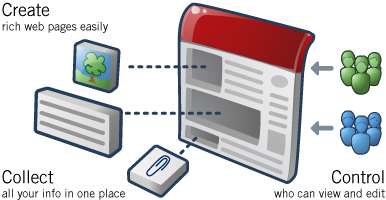
    啥是 Google Sites ?

    • 它可以是 奇摩家族!
    • 它可以是 維基百科!
    • 它可以是 專案知識平台網站!
    • 它也可以是一個普通的網頁!

    端看你怎麼去使用它! 使用者可以利用 Google Sites 產生一堆網頁然後去組織這些網頁! 工具很活就看使用者如何去使用!

    申請

    1. 有 Google 帳號.
    2. http://sites.google.com/site/sites/ .
    3. 選擇 Create a Site .
    4. 恭喜你也晉身為 Google Sites 的一員.

    使用說明

    請看官網影片,簡單又好懂!

    後話

    本身自己有維護兩個 Google Sites .

    一個是自己在用的,不對外開放,主要是拿來當作自己的維基百科,紀錄一些自己的點子,及相關的資訊!

    另一個則是拿來當作系隊的網頁,走向比較偏奇摩家族,歡迎大家去 http://fcuiecsbasketball.twgg.org 看看,也許會讓你對 Google Sites 的用途有更深一層的了解!

    我的第二個 iGoogle 小工具

    + Google 加到你的 iGoogle 當中! XD

    阿基里斯戰記-術後三個月

    很久無寫右腳文! 給爬到此文的腱友做為參考之用!

    5/20 差不多就是受傷(阿基裡斯戰記-受傷)後六個月,手術(阿基里斯戰記-開刀)後五個月,拆石膏(阿基裡斯戰記-一個結束另一個的開始)後三個月了!

    拆石膏後這三個月,每星期會挑兩天做簡單運動,扣除跟腳沒關係的上半身外,會做抬大腿(最近一個月才有加重量)還是雙腳墊腳,平時大概就是邊看電視邊用彈性繃帶拉腳踝,假日就是拿相機出去走路. 除以上之外,完全沒去打籃球,跑步. 沒有去醫院復健的原因是醫生說在家復健即可!

    目前右腳的狀態大至是,可以行走,可以小跑,可以右腳墊腳站立(需雙手稍微支撐且墊腳上下的肌力明顯不夠我用),跑跳應該都最好不要做的感覺,此段時間也沒回榮總復診(醫生說不用). 囧rz

    剩三個月,上星期開始已經再騎腳踏車,預計慢慢加強右腳的重量. 看看八月底醫生是怎麼說,大致如此! Orz

    iGoogle 我也淪陷了

    前言

    早就久聞 iGoogle 的好! 但自己本身對這種整合性的東西實在不太有信心,總是喜歡用自己的方式來瀏覽!

    但最近發現,其實我全部都是在用 Google 的產品, GMail. Google 翻譯. Google 筆記本. Google Reader. Picasa. Blogger ... 族繁不及備載!

    打開瀏覽器還不是開了一堆 Google 的頁面,今天就全部把它整理至 iGoogle 了!

    什麼是 iGoogle ? 看一下 iGoogle 使用導覽 的介紹:

    Google台灣首頁- iGoogle™是您於傳統Google首頁外的另一新選擇。

    如何有效整理常用的網路資訊?
    隨時新增各式小工具,將常用網路資訊整合在您的iGoogle首頁。

    想在每一台電腦都使用自訂內容?
    登入帳號即可在任何一台電腦使用個人專屬的首頁。

    想創造個人風格的首頁?
    您可隨心選擇各種版面背景主題,並自行設定版面。

    我自己解釋的話:

    沒有使用 iGoogle ,上網就像去吃叫菜,你要一道一道去找,一個網頁一個網頁去開!

    iGoogle 就是去像吃自助餐,所有的菜都幫你打到餐盤內了,你只要關注餐盤內的菜就好! 這樣比喻 iGoogle 就是餐盤,網路上的資訊就是菜.

    個人覺得最大的好處就是, iGoogle 的設定是放在網路上,所以等於你用誰的電腦都沒差,進入 iGoogle 一切都是你自己最熟悉的介面!

    使用 iGoogle

    1. 當然要有 Google 的帳號.
    2. 登入 iGoogle .
    3. 你就看到 iGoogle 一開始最基本的頁面了! 為何看起來那麼簡單? 因為你去吃自助餐你還是得去打菜,所以記得去 新增小工具 打菜啊~!! Orz

    我的 iGoogle

    下面介紹一下我自設的 iGoogle ,有興趣的懶人們看到後面也能下載我的 iGoogle 設定然後拿回去做修改!

    你的 iGoogle 可以只有一頁,但我這個人比較龜毛,不喜歡一頁塞了一堆東西,我總供分成四個頁面(點圖就可看到大圖).

    個人頁面

    主要是個人最常會用到的網路工具(但我沒放行事曆).

    分成三個區塊:

    • 左 電子郵件.
    • 中 筆記本,待作事項.
    • 右 翻譯工具.

    iGoogle 個人分頁

    閱讀頁面

    主要是用來閱讀網路上的文章.

    • 左 天下雜誌,商業週刊(看一下用成功解釋成功的故事<聽 Tempo 大說的>)
    • 中 Google Reader ,基本上是我閱讀網路文章的利器,但基本的 RSS 操作還是需要回到 Google Reader 頁面.
    • 右 每日一句英文...

    iGoogle 閱讀分頁

    資訊頁面

    跟閱讀頁面的內容相本,資訊頁面我放的是比較即時性的資訊.

    • 左 電影,金融.
    • 中 網路熱門字,新聞.
    • 右 氣象,地圖,交通查詢.

    iGoogle 資訊分頁

    新玩意頁面

    目前為空空一片,主要就是拿來放新出的小工具,真的好用有需要再放至合適的頁面.

    iGoogle 新玩意分頁

    背景顏色

    大家看縮圖應該就看得出來,基本上我都是選擇簡單風格,畢竟我大部份的上網時間都在公司,我不想是真的在查東西被人誤以為在上網爽! Orz

    下載小黑宅的 iGoogle

    如果你看到這邊,覺得對 iGoogle 有興趣,想嘗試一下! 或覺得我的 iGoogle 配置方式還不錯的話. 可以繼續往下看!

    下載設定檔

    詳細步驟可點擊圖,原圖中都有詳細說明.

    驗證

    http://www.badongo.com/file/9371582 下載.

    通過驗證下載

    下載

    下載

    匯入設定檔

    編輯

    登入你的 iGoogle 後,點擊分頁上的小按鈕然後選擇 編輯此分頁 就能進入編輯畫面.

    編輯此分頁

    匯入

    進入編輯畫面後,拉到最下面就可看到匯入功能,步驟請看下圖.

    匯入

    完成

    匯入成功後,應該就可以看到你全新的 iGoogle 了! Orz

    結語

    落落長打了一大篇網友早就分享過的東西! 感覺真的是在騙稿費! 不過我身旁的人應該蠻多人沒在用 iGoogle ! 我這篇算是在推廣給自己親友的使用說明文! Orz

    SCJD 開箱文

    我是死RD
    前兩天才幹醮完怎麼還沒寄過來! 今天就來了! 以下以圖代文,另類開箱文!

    SCJD那張紙
    一定要有的那張紙,沒有就囧了! ㄟ~怎麼怪怪的?

    凹到了
    超沒質感! 被ㄠ的亂七八髒,這樣要一萬多! Orz

    SCJD卡
    小卡片,跟健保卡差不多大張. 不知道這張卡是可以刷什麼東西!

    SCJD胸章
    小胸章,我要別在胸前嗎? 超高調的! /.. \

    寄到大陸
    果然是寄錯地方了!

    會加薪嗎
    我真的別上去了! 這樣去面試底薪會比較高嗎? 不過我最近都在寫 RoR ! 囧(大驚!!)

    你也考上了
    最後 GF 亂入一張! 她不是寫 JAVA 的! Orz

    以上給有興趣考 SCJD 的人參考一下! 一萬多買到的是無價的知識和解決問題的能力! Orz

    未來寫真館

    未來寫真館,輸入名字就能看到你未來的照片!

    未来照片館
    小黑宅の未来照片
    by ふりーむ! 無料ゲーム/フリーゲーム

    我是神父! 囧rz 我同事很屌! 他的名字 Key 進去! 出來竟是...

    一袋垃圾.. XD