顯示具有 敗家 標籤的文章。 顯示所有文章

MacBook Pro 14"(2021) M1 Max 入手

上次換機是2020/8,距今約兩年半,上一台 MacBook Pro 13" 是未代的 intel i5 / 16G Ram / 500G SSD,當初沒有等一下換 M1 版本,主要是怕程式開發工具有支援度問題,另外我有外接三螢幕需求,需要買到最貴的 M1 Max 才支援三螢幕輸出,這次買的是整修品(M1 Max / 64G Ram / 1T SSD)價格為85300元。

現在這台 MacBook Pro 13" 開發上很夠用,缺點大概是沒用的 touch bar 還有比較容易熱,然後這一兩年有了剪片需求,整個剪輯流程大概要輸出長度20分鐘的1080P影片三次,每次都要等20分鐘以上,現在換上 M1 Max 大概兩分鐘左右就輸出完成了,大大減少我等待的時間。

這次兩台電腦轉移的體驗也很好,同個網段下開啟系統移轉輔助程式,兩個多小時完成,大部分的 APP 跟個人資料都轉移過去了,我是碰到 Chrome 轉移失敗、MS Offiece 沒有轉移這兩個問題而已,重新安裝就解決了!

關於多螢幕部分,完全沒問題可以輸出三個螢幕,目前外接的做法是:

  • MacBook Pro 14" 上的 HDMI 輸出 > 螢幕*1
  • HyperDrive 9-in-1 USB-C HUB 上的 HDMI 輸出 > 螢幕*1
  • JUA365 USB3.0 to HDMI雙外接顯卡 > 螢幕*1

以上供有想要升級 M1 的朋友參考,有問題也可以留言問看看,我懂就幫忙測看看。


2023/2/16 更新

VirtualBox 6.1 不支援 M1/M2,VirtualBox 7.0 才有 Developer preview for macOS / Arm64 (M1/M2) hosts,但根據如何评价 VirtualBox 7.0 Beta 1 支持Apple Silicon?和我實際所有 VM (CentOS、Ubuntu)都無法啟動看來,目前 VirtualBox 並不支援! 

2023/6/30 更新

VirtualBox-7.0.8_BETA4-156879-macOSArm64 不支援 M1/M2

小米 65 吋電視開箱(更新優點、缺點)

更新缺點、優點

距離 2021/2 購入已經使用約兩個月,更新一下心得,先說缺點:

  • 偶爾亮度會跑掉,不常發生但兩個月發生過兩三次。因為不喜歡看太亮的畫面,把每個顯示情境的亮度都調成20%,但使用一段時間後會變成預設亮度。
  • 語音搜尋的中文辨識度普通,除非是常用字比如開箱、籃球辨識度比較準以外,其他就還好,最後就很少用。
  • 開啟 Netflix 後,顯示情境會自動切換至 HDR,每次都要手動調回來,電視太自作聰明也是很困擾。
優點的話:
  • 螢幕大真的爽,現在已經完全回不去了,如果擺放空間夠,價錢只差兩三千的話,真的建議直接買最大的,反正要看好幾年,不要省。
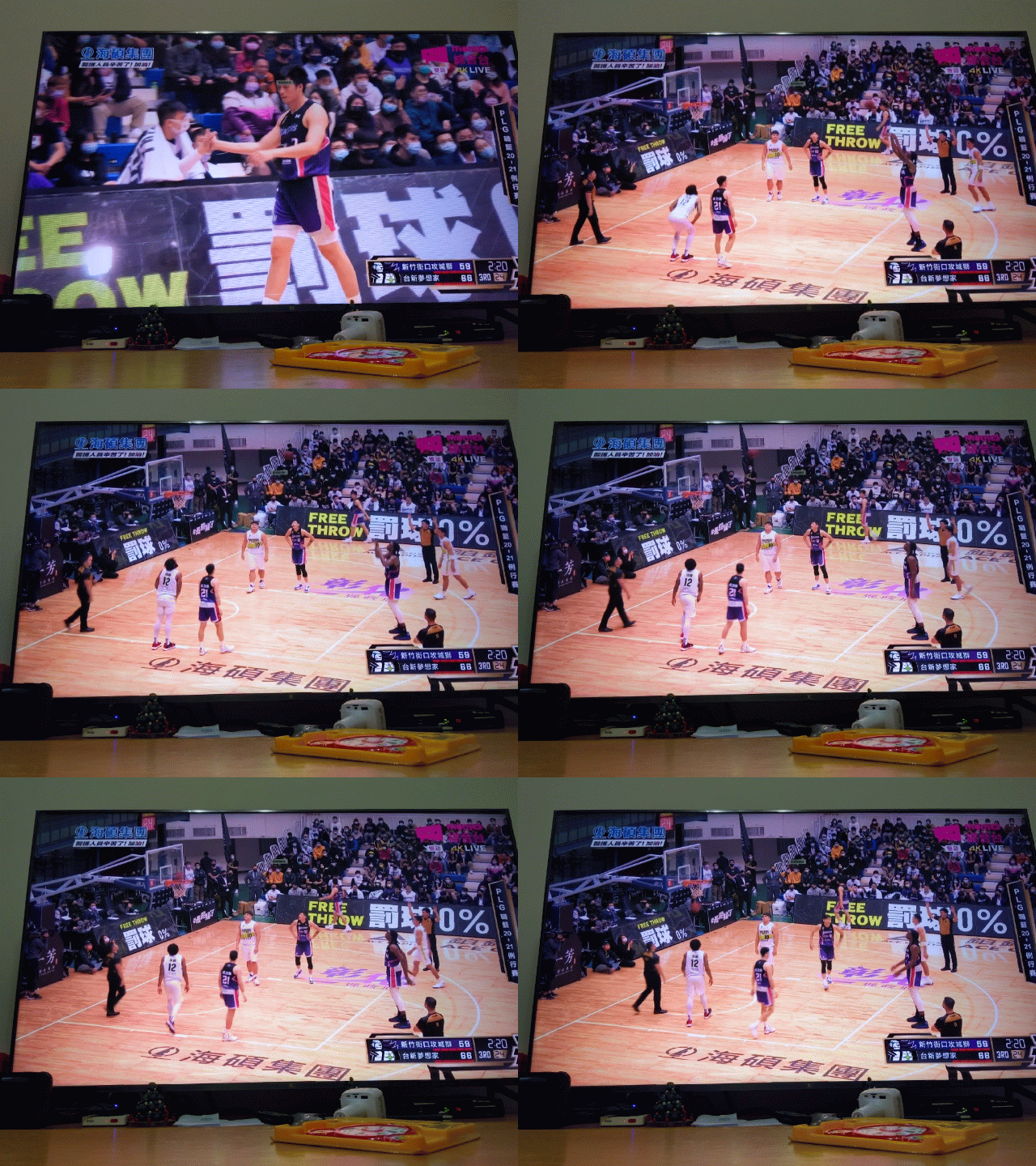
  • 看籃球的時候開啟運動補償功能真的爽,再加上大螢幕,看球享受 up!

加上最近都被關在家不能出門,全家圍在小米電視前面看 Netflix、玩 Just Dance,只能說還好當初有超前部署買了這台大電視!


前言

過年前在 PC Home 24 用18999元(含安裝費)買了小米智慧顯示器65型,從原本的43吋一下跳到65吋實在是很有升級感,螢幕真的是沒嫌小的,現在再回去看原本的43吋好像在看電腦螢幕一樣小。使用了快一個月,來分享一下安裝以及使用心得。
安裝過程

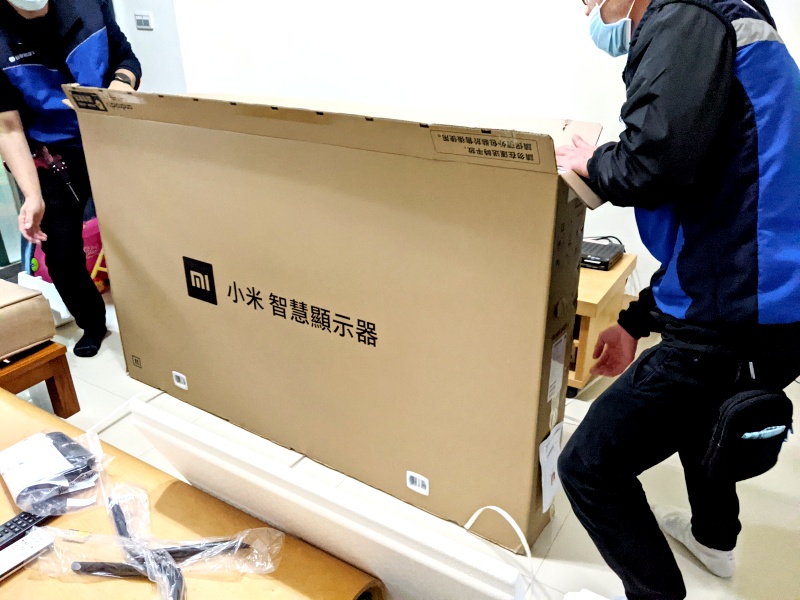
總共是來了兩位師傅來協助安裝,螢幕不重但很外箱很大,一個人裝的話怕不小心就打翻或是撞到面板。裝好就定位後,先是設定 WiFi,可以用內建的 Android TV 看 4K 的 YouTube 影片,接上第四臺的盒子,第四臺有音有影,就完成了整個安裝流程。

內建 Android TV

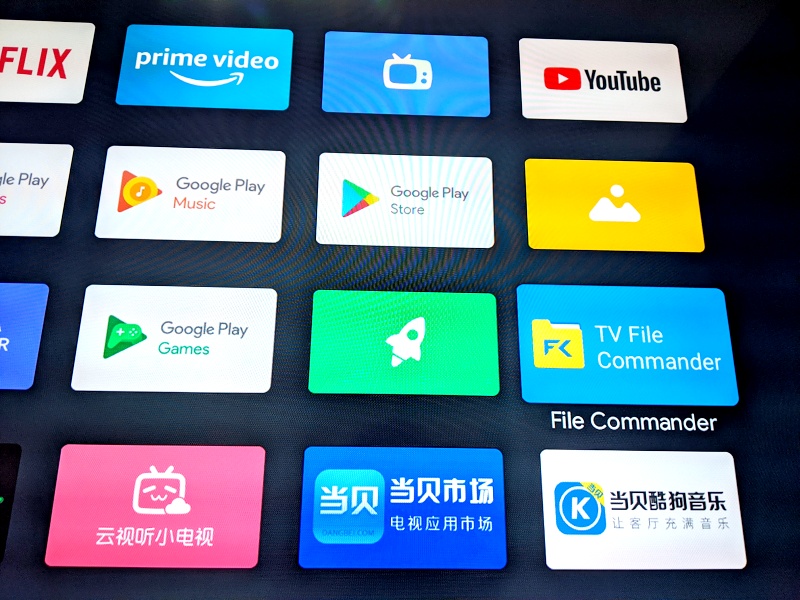
小米電視已經內建了 Android TV,可以想成一個有65吋螢幕的大手機,在小米電視上裝 YouTube、Netflix、Spotify 等 APP 然後登入自己的帳號,就能直接用遙控器操控電視播放影片和音樂。小米電視也內建了 Chromecast,所以不想再電視上登入自己帳號的話,也是能把小米電視當作一台有插 Chromecast 的電視來用,把影片、音樂、照片投射到小米電視上。


安裝 APP

在 Google Play 看到能安裝的 APP 就那幾種,比如就沒我想要裝的 bilibili,可以看這個影片的教學,可以透過安裝 File Commander 這個 APP,家中同一個網路下的電腦就能把下載回來的当贝市场(想成大陸版的 Google Play)TV版 apk 丟到小米電視上,在小米電視上安裝此 apk(小米電視必須先開啟開發者模式),就可以透過当贝市场下載其他 APP。

肥皂劇效應

之前剛好在 Google Play 上買了4K版本的天能,在小米電視上看真的很清晰銳利(連女主角臉旁邊的毛都一清二楚),但畫面播放的順暢感真的是說不出的怪,大概就是在 YouTube 上看街頭籃球影片 480 30fps 切換到 1080 60 fps 一樣,查了一下是一個叫動態補償的效果,如果畫面一秒只有24張它可以幫忙補到60張,看電影時套用了動態補償效果,看起來就很像廉價的肥皂劇。
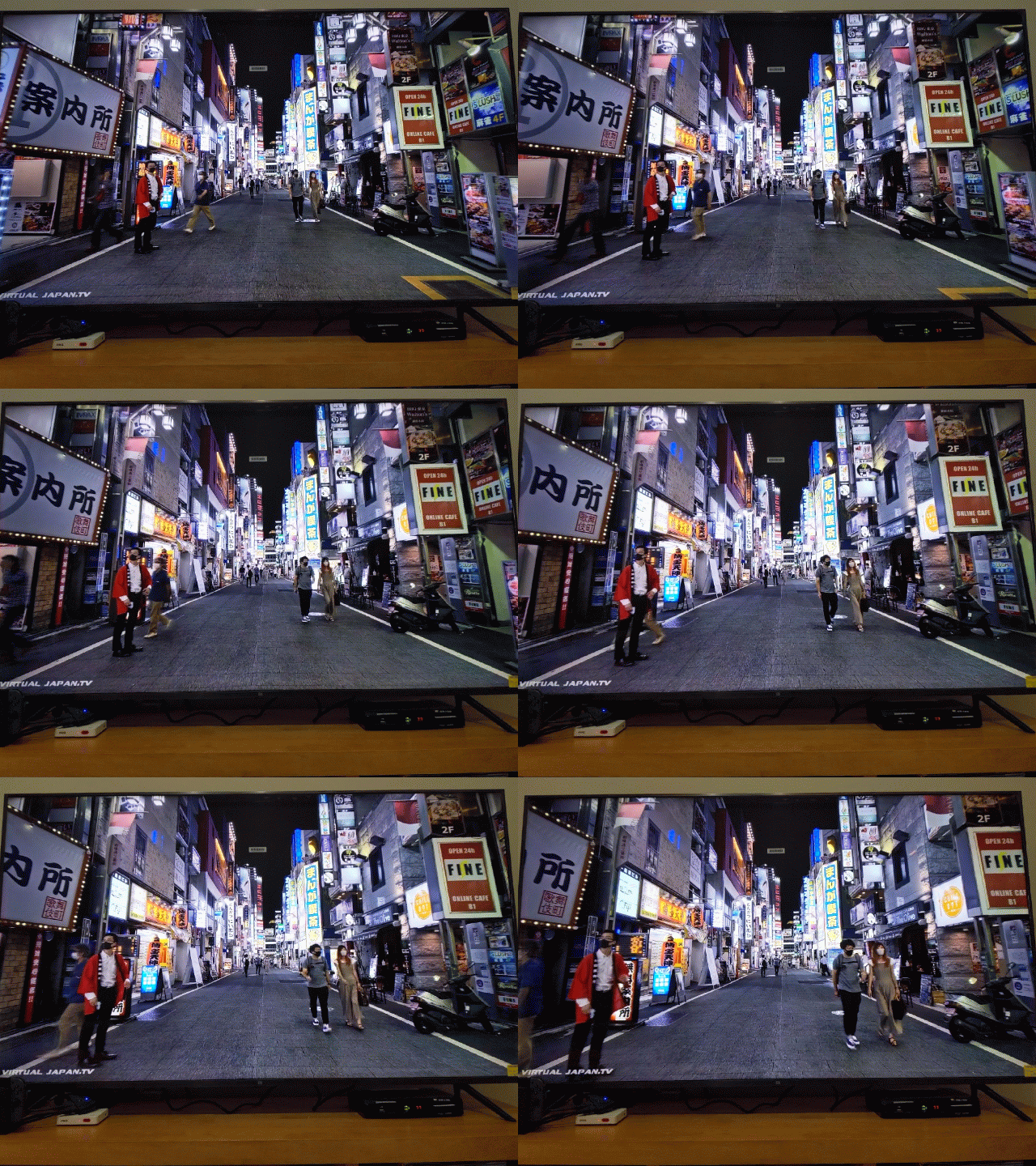
上網查了一下,就算我關閉了動態補償(小米電視上叫運動補償),但如果你用小米內建的 Android TV 播放 HDR 影片,小米電視會自動開啟動態補償。我最後是用 Google TV with Chromecast 透過 HDMI 接上小米電視播放,就能真的關閉動態補償的功能。


搭配 Switch

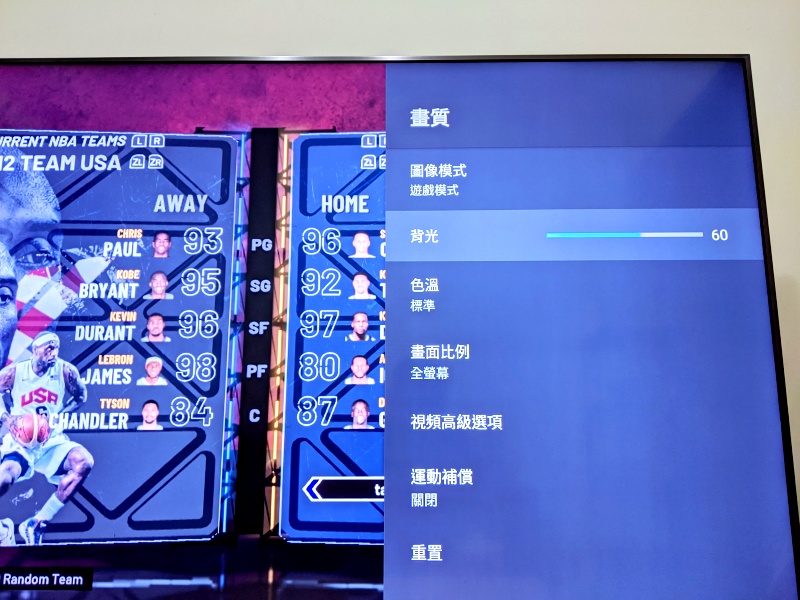
我現在的遊戲主機只有 Switch,在玩 NBA 2K21 也遇到一個奇怪的問題,就是抓投球時機時,手放開的時間跟螢幕顯示的時間有落差,除了記得將 HDMI 介面設定為 HDMI 2.0 以外,主要的原因應該還是跟動態補償相關(下圖的運動補償選擇關閉),關閉後遊戲畫面明顯不流暢,但就沒有投球時機延遲的問題。

在家唱 KTV

因為小米電視也支援藍芽功能,所以就買了一支藍芽麥克風回來跟小米電視配對,在 YouTube 上找到 MTV 就可以開唱了!歌曲以及人聲都是透過麥克風的喇吧傳出來,大電視效果很不錯,在家唱也沒煙味,怪不得 KTV 越來越少了!


傳說中的盜帳號

網路上有人反應在小米電視上用了 Netflix,他發現他的 Netflix 帳號有在其他國家登入的紀錄!若真的有疑慮的話,可以單純把小米電視當顯示器用,完全不要在內建的 Android TV 上登入任何帳號,想看 Netflix、YouTube,就另外裝自己信的過的盒子(比如:Google TV with Chromecase),或是利用小米電視內建的 Chromecast 播放手機丟過去的影片就好。

其他一些小缺點,比如開機沒有我想像中的快,還是要8秒以上。遙控器的語音搜尋功能不太靈敏,讓人不太確定有沒有在聽人講話。面板在純色下(一般使用不太會看純色畫面就是)除了邊緣四個角偏暗,連中間區域都可以看到不均勻陰影。不過65吋4K 這個價位目前大概也沒更好的選擇了!

Chromecast with Google TV 開箱

家中兩台電視已經有裝了 Chromecast 一二代,不過要把手機內容丟上 Chromecast 畢竟還是要多一道步驟,小朋友也寧願直接在手機或是在平板上看,Google 終於出了這台完全體,除了原本 Chromecast 就有的功能,還能在 Chromecast 安裝 APP 直接用遙控器就能操作。


官方的定價很香 - 49.99 鎂,換算成台幣大概1500以內,不過截至今日(2021/1/11)台灣尚未開賣,我是直接買水貨2700多。沒辦法!等不及了!

這個價錢真的很便宜,Google 親兒子支援度一定是比什麼 xx 盒子來得好,如果你本來就有用正版 APP 訂閱影片電影(比如 Netflix)的習慣的話,很推薦購入這次新版的 Chromecast。


內容物有 Chromecast 本體、電源線和遙控器,也有附遙控器電池,硬體安裝很簡單,Chromecast 插上電源線,再插上電視的 HDMI 端口就完成了。


遙控器按鍵不多,右上角黑色按鈕按下就可以對遙控器說話,語音搜尋(支援中文,滿準的)就不用打字,基本上就是 Google 助理功能,你也能叫它去用 Spotify 播歌 。然後可以學習家中的電視,右邊側面兩個按鈕就可以直接調電視的聲音。


軟體安裝也不困難,按照電視上的中文說明,利用手機或是用遙控器就能完成 Chromecast 的設定,我是利用遙控器安裝,設定好 WiFi 的帳密,就等 Chromecast 更新完就可以用了!


就這樣10分鐘後,我的智障電視就變成智慧電視了,除了 Netflix、Youtube 之外,我在 Google Play 上也買了不少電影,之後還會支援 Apple TV,真的是越來越方便,什麼 DVD、藍光都變成時代的眼淚了!

MacBook Pro 13"(2020) 高階款入手:開箱 + 資料轉移 + 外接螢幕

終於把我的 MacBook Pro 13 吋升級到 2020 年款了!從 2012 MID 升級到 2020 版本真的是超級有感,Intellij 不頓了,多重桌面以及外接三螢幕時的畫面切換都順暢與多,真香!

換機的動機

現役機是 2014/1 購入的 MacBook Pro 13"(2012 MID) 老機,RAM 加到當時最頂規的 16G,硬碟也換成了三星 512G 的 SSD,也換過電池,平常使用情境是外接三顆 FHD 螢幕,Chrome 開50個以上的分頁,Eclipse 編輯程式碼,開一個 VM,這樣也是順順用了六年多,不得不說真的是很夠本了!

最近動念想要升級有兩個原因:

第一個原因是,年初因為會碰到 React.js 但花時間又找不到好用免費的 Eclipse 插件,就訂閱了一年份的 Intellij,沒想到使用起來 lag 到不行(尤其是輸入中文的時候),嘗試了一堆優化的方式都無法改善可能是因為語法校正造成 CPU 滿載的問題。

第二個原因是怕 OS 系統升級把開發環境搞爛,OS 版本死守在 10.11 El Capitan 四五年了,然後一些 APP 開始不支援 10.11 的版本,但實在不想賭人品直接升級,還是買一台新的,轉移不過去至少同時還有舊的可以用!

選購

MacBook Pro 13" (2020)

準備要買的時候又剛好碰上蘋果發佈年末要開賣 ARM 架構的 MacBook,真的是天人交戰很久,最後想想不要去當第一批的免費測試工程師,另外剛好碰上燦坤買萬送千的活動,也曾經想說要不要直接從官網客製更高規格(i5 升級 i7 / 16G 升級 32G),但看到試算後那高貴的價格,就還是在燦坤訂了 MacBook Pro 13" 第二高價(57900 折扣後 52900)的版本。

上網登錄有十年保固


另外也買了 moshi iGlaze Pro (13-inch, 2020) 輕薄防刮保護殼 和 HyperDrive 9-in-1 USB-C HUB,HyperDrive 這款 HUB 有三個 USB 3.0、一個 HDMI 輸出、一個網路孔,剛好符合目前的使用情境,不過這樣又多花了快 3000 元,真的覺得蘋果拔掉一堆介面,然後消費者又要買一個 HUB 把這些介面接回來這件事很腦殘!

資料轉移

MacBook資料移轉/轉移

先講結論,我這次真的是幾乎無痛轉移(我兩台 Mac 作業系統版本不一致都能轉移成功),轉移完成就可以開始寫程式了(除了非常少數的 APP 需要升級外,比如 SourceTree)!

轉移方式很簡單,兩台電腦都在同一個網路下,同時開啟『系統移轉輔助程式』:
  • 新的 Mac:選擇『從 Mac、Time Machine 備份或啟動磁碟』
  • 舊的 Mac:選擇『至另一部 Mac』
剩下來都是看得懂中文,會按下一步就可以了!

資料轉移遇到的問題

MacBook資料移轉/轉移 250G

MacBook資料移轉/轉移 @ WIFI

如果那麼簡單就不會有這一個章節了,我需要轉移的資料大概是 250G,兩台筆電都連上同一個 Wi-Fi 來進行轉移,顯示需要的時間大概是三個半小時,網路上看到轉移 100G 的資料大概是1個多小時,算起來差不多,就這樣放了三個小時後回來看,結果不知為何就顯示轉移失敗,第二次放了兩個多小時也是一樣。這時候才注意到『連接 Thunderbolt 或乙太網路接線可加速傳送資料』。

MacBook資料移轉/轉移 @ 乙太網路

舊的 MacBook 本來就有網路孔,新的 MacBook 趕緊插上 HyperDrive 9-in-1 USB-C HUB,果然速度就快上許多,我明明把兩台 MacBook 的 Wi-Fi 都關了,資料移轉途中不知道為何還是會在 Wi-Fi / 乙太網路 間跳來跳去(連上家裡的路由器看也看到這兩台 MacBook 都是同時連上 Wi-Fi / 乙太網路),還好兩個小時後真的轉移完成了!


新的 MacBook Pro 開啟,帳號已經轉移成功,登入後連在舊 MacBook Pro 開啟的 Chrome 分頁都一模一樣的在桌面上打開,接著開了終端機 Java 版本也一致,開了應用程式底下 APP 都還在,開了 Finder 原本的資料夾結構也一樣,開發的 IDE 都能執行 Spring Boot,開了 Docker VM 也能開啟跑的 Docker 容器!

Wow! 真的是無縫接軌!

外接三螢幕


目前外接的做法是:
  • HyperDrive 9-in-1 USB-C HUB 上的 HDMI 輸出 > 螢幕*1
  • HyperDrive 9-in-1 USB-C HUB 上的 USB 接 JUA365 USB3.0 to HDMI雙外接顯卡 > 螢幕*2
沒有問題,也因為 MacBook Pro 升級的關係,虛擬桌面的切換以及視窗的自動靠齊都更加順暢了!

結論

這次的升級體驗真的很好,除了資料轉移花了太多時間以外,根本就沒有遇上太多問題,但也不會想說早知道我就早點升級,因為這幾年來的 MacBook Pro,都是搭配那腦殘的 touch bar 以及容易出問題的蝴蝶鍵盤,還沒提全部都是 type-c 需要買 HUB 才能接網路線用 USB 設備這種爽到周邊廠商苦到使用者的鳥設計。

PS:不過一定有人會問怎麼不用 Windows 筆電,我兩台 Windows 桌電一個月來兩次關不掉的自動更新重開機我就受不了了,更別提一更新下去就不知道更新到什麼時候的問題了!

MacBook Pro 13” 沒有視網膜入手


IMG_20140122_230154
趁著一年一度的蘋果特價日,忍不住就購入了 MacBook Pro 13 ,主要是想拿來行動寫程式寫部落格(假日回娘家多少有些空檔),另外複習一下 linux 基本指令(近來都是開發 Android AP ,碰 linux 的機會又下降了)。
預算的關係就沒上視網膜螢幕了(現在有點小後悔),燦坤取貨當晚就到 NOVA 把 RAM 給升上了 16G (8G * 2),在日本又購入了保護殼,低反發筆電包,鍵盤膜和 DVI 原廠輸出線,蘋果的週邊還真的是個大坑,以上加總大概是四萬五左右吧。
IMG_20140122_230053
加了黑色保護殼之後,外型看起來低調許多。
熱鍵強烈依賴 command 鍵,根本就是 Windows 的 Ctrl 鍵,很容易一直按錯。還好大部份的熱鍵組合都跟  Windows 類似只是 Ctrl 改成 command。顯示桌面找了很久,後來才發現 F11 就解決了。
個人推薦必背熱鍵如下:

  • command + C:複製
  • command + X:剪下
  • command + V:貼上
  • command + A:全選
  • command + Z:復原
  • command + M:將視窗縮到最小關閉
  • command + W:關閉目前視窗
  • command + Q:結束應用程式
  • command + Tab:切換不同的程式,類似 Windows 的 alt + Tab。
  • F11:顯示桌面,類似 Windows 的 windows + D。
  • control + 上:顯示所有桌面的狀況。
  • command + shift + 3:截圖(全螢幕)。
  • command + shift + 4:截圖(自行選取範圍)。
  • command + shift + 4 + 空白鍵:截圖(自行選取某個視窗)。
  • option(alt) + command + ESC:強制閉關程式。
參考:
觸碰手勢的部分真的是驚為天人,雙指捲動畫面,雙指左右撥就上一頁下一頁,四指往外撥就顯示桌面,上手之後一般操作根本可以把滑鼠丟了,可以體會為何有些人用了 Mac 就回不去 Windows 了。
參考:
然後 Mac 的程式安裝也很妙,dmg 檔案解開丟到應用程式資料夾就沒了,移除就直接丟到垃圾桶就好,後來摸比較熟才知道這只是其中一類型的安裝方式,除了跟 windows 一樣逐步的安裝方式,還有類似 linux package tool (HomebrewMacPortsFink),不過一般使用者就只會用到前面兩種。
檔案系統也被蘋果包得很漂亮,就只有應用程式,桌面,文件和下載項目(其實都放在 /Users/$[使用者帳號] 下面,得到終端機才能看到 linux style 的檔案路徑。

基本操作都摸習慣後,就是想辦法弄成自己比較習慣的工作環境。

多重視窗

Mac 裡的 Misson Control 就是我要的功能了,查資料,終端機,程式開發,遠端桌面都放在不同的桌面,才不會擠在一起亂糟糟.

雙螢幕

第二顆螢幕22”是插上去就吃到了,要記得到 系統偏好設定 > 顯示器 > 排列方式 將主螢幕頂端的白色長條移到你想當做主螢幕的那顆螢幕上(比如我就是拉到22”那顆螢幕),這樣就不用每次打開新的程式又要拉到大螢幕上。
IMG_20140122_101848
上圖一開始傻傻的不會設主螢幕,只好把13”當做主螢幕在看。
參考:

多重剪貼

Windows 是用 clcl,找到 ClipMenu 稍微修改一下複製歷史清單的顯示方式(預設不會直接顯示曾經複製過的項目),改一下熱鍵能直接叫出複製歷史清單,就跟 clcl 一模一樣了。

預設的複製項目都會躲到1-10、11-20這類命名的資料夾下,不太好用。
螢幕快照 2014-01-22 下午2.40.43
設定 inline 的項目為30,這樣前30筆就會直接顯示,第31筆才會放進31-40的資料夾。

遠端連線

微軟官方就有 Microsoft for Mac 遠端桌面連線用戶端,才能連回原本的電腦簽單,收信,找舊資料。

Script

直接 vim 或是內建的文字編輯寫指定,存成 .sh(只能在終端機下指令來執行) 或 .command (雙擊檔案圖示就可以執行)就可以了,別忘記先下 chmod 755 修改權限。
參考

使用到目前的心得,除了寫程式的程式碼有點糊,兩公斤的重量還真的有點重之外,其他都很滿意。話說以上兩個缺點,都是本錢夠粗就可以解決的問題,人生就不停的努力賺錢敗家吧。
IMG_20140122_230211

NBA 2K14(XBOX 360版本) 心得

有了小孩之後,不但連遊戲時間變少,打部落格時間也少的可憐,廢話不多說直接進入重點。

ee376dbe

2K14 主打 LBJ,所以這代有個 LBJ 傳奇模式,主要就是模擬未來 LBJ 的球員生涯,一個劇情是持續待在熱火,另一邊則是假設 LBJ 轉到其他隊,不論哪邊就是要贏就是了。目前我玩的是繼續待在熱火想辦法連霸下去,目前是一年只需打最後一場,打贏就進入下一年,打贏也不會出現新的球隊…唯一有趣的地方,大概就是每關的架空劇情,比如有一年是 Kobe 的最後一年,然後 Melo、Love也都加湖人了(上圖就是這關的截圖),這陣容還蠻夢幻的…

dffafb4f

回到遊戲本身(目前我也沒時間碰其他模式,My Player、My Team、街球…etc),進入2K14若不是左下角有寫個2K14,我還以為我買錯買到2K13。基本上整體畫面、球員臉孔、球場、賽前介紹、比賽間播報、高光、賽後 MVP,都跟去年大同小異。360也那麼多年了,畫面也不期待有令人驚艷的大躍進了。

a8fdcbd9

但實際開打後,能明顯感受到多了很多動作判定,比較明顯的是扒火鍋的機會變大了,時機抓得好的話,像林書豪在台北賽蓋妙麗那球就有可能在2K14上發生。抄球也多了很多種抄到球的方式,也有運球球員自己運不過去被夾掉的可能性,當然一直抄還是會吃到打手犯規。

35ff628a

另外2K14裡的LT變成了花式傳球的發動鍵,原先在2K13裡LT是拿來當進階進攻用的,所以從2K13玩上來的人一開始很容易上籃卻變成亂傳球,LT發動的傳球真的是帥的亂七八糟,但如果傳球的球員不是CP3、Nash之流,那就蠻容易很帥的傳到場外…

原先的進階進攻則是右類比轉來轉去(看招式),最後推到底球員就會出手,到了最佳出手點(每個球員的最佳出手點都不太一樣)放掉球就會出手。

這代籃下背對背單打也比2K13來的命中率高,有得分能力的禁區球員也可以試著打看看。建議玩個兩場一定要去訓練營把所有動作都演示過一遍(說明書上我真的是有看沒懂),比搞不清楚在那邊亂尻好玩。

另外第一時間灌籃也改成LT+X。

24489d51

我是個蠻愛玩基本戰術的玩家,但2K13的中距離(沒有中距離就算戰術跑出空檔也沒用)我就是百投不進,玩到後面惱羞不是想辦法尻到籃下就是在三分線亂丟。

2K14球員的中距離跳投命中率變高了,加上前面說的禁區命中率變高,有裡有外打起來好看多了。

9d912f2b

寫在次世代發行之前,十一月PS4/XboxOne版本的2K14就要出了,目前釋出的影片人真的很可怕,哈登的鬍子還真的是一根一根毛毛的,球員又會流汗了。

但實際玩起來,節奏、系統是不是像本世代這麼成熟,就要到時才知道了。其實現在籃球遊戲畫面都已經夠好了(本篇的截圖都是我360實際玩的截圖),若是沒預算要衝PS4/XboxOne的玩家,不要被那個沒進步的畫面騙了,2K14比2K13好玩許多啊!

Google 的第四個兒子入手 – Nexus 4

寫這篇才發現,我自己真正自己在用的手機好像都沒有好好寫文。上一支手機是三星的 Note 1,一上市沒多久就買了,用了一年半下來,其實硬體效能還是能勝任我生活上的需求,會想換機的理由大概就是 1) 拍照對焦速度慢了,臨時要拍小孩很窘, 2) 最近有寫 Android 的 APP,就買支原生安卓手機,至少兩年內都還可以升到最新版,才不會落到明明發布了新的 API,卻只能用模擬器跑的慘況。

20130706_102904

Galaxy Nexus (第三代 Google 手機),雖然二手價很便宜(3500元左右),但螢幕又是我眼睛已經看膩的 AMOLED,所以就放棄了。然後 Nexus 4 台灣沒有上市,雖然已經賣了快半年了,但完全沒有看到便宜的二手機,最後透過代買以一萬一千多入手 8G 的白色,同時附贈一個 Bumper (原廠的保護套),入手的隔天就看到白色停產的新聞…

20130706_103212

包裝跟內容物都相關簡潔,說明書、充電器和傳輸線,然後就沒了,連耳機都沒有啊真的是很簡潔,其他細部照片就請轉看別的大大拍的照片吧。

之前使用 HTC、三星的手機,就大多是使用第三方的 APP。所以原生的安卓介面用起來沒有很痛苦。如果要說 HTC / 三星 的手機跟原生介面差在哪裡,HTC / 三星 就像是套餐,你一買來它都幫你配好了,看起來風格都是一致。原生介面就像是自助餐,每樣菜都是不同人煮的,你要一樣一樣挑自己喜歡的菜。如果沒有很依賴手機廠商提供的介面,比如說 HTC 各種好看的 Widget、Note 針對數位筆開發的繪圖 APP,現在 4.2 的原生介面加上 Google Play 上的 Widget,其實已經蠻好看也夠用了。

總結來說,這支的撞機率很低(台灣沒賣),外型也很特別(背後有閃亮亮的%$#@),如果你不想要手機只升級一次就斷頭,又懶得 ROOT 刷 ROM,這支有 Google 加持的手機值得入手一試。最後附上我最近很愛看的 Zealer 測評 Nexus 4 的影片,看完你會對這支手機的操作介面有更進一步的了解,當然悲劇的白平衡也一樣… T.. T

酷媽 CM690 II Plus 機殼入手

20130625_220428

家裡的桌機去年陸陸續續升級了 CPU、Power,硬碟也邁入了第五顆。寒流來的時候,這裡絕對是家中最舒服的地方(暖器),2013 年度進入夏天後,過熱的溫度造成的當機、硬碟主機板莫名且持續的怪聲,更別提待三分鐘就開始流汗的溫度,就算側板打開,還給一台專屬電風扇吹,狀況還是沒見好轉,就跑去佛堂搬了今天的主角回家。

20130625_202328

20130625_202250

20130625_202455

20130625_202507

這機殼已經出兩年左右了,詳細的開箱介紹可以 google 一下,有很多專業的大大開箱,我這版有小改版 USB 3.0 的前置介面(不過我主機板沒有 USB 3.0 XD),除此之外都跟網路上看到的照片一樣。入手的價錢約2500元左右,算是在預算之內(原本鎖定的事旋剛的御天者,也是2500元左右)。

20130625_220602

組裝後心得如下:

20130625_203104

原本的 Case 空間比較小,五顆硬碟一堆走線,就算已經很認真理線了,機殼內剩下的空間還是小的可憐,前抽後送的風扇也裝了,但還是沒辦法排出積在裡頭的熱空氣。現在空間變大,機殼開孔變多,放了一個晚上摸機殼也只是溫溫的(之前會燙)。另外主機不熱後的另一個現象,就是現在電腦不吵了,頂多只有硬碟運轉的聲音。電源線/硬碟插拔的介面現在都走主機板後面,以後換 主機板 / CPU / RAM / 硬碟 也都方便多了,不會卡來卡去。

1049216_598128540210101_1201827467_o

說了這麼多,對這台機殼真的是有種相見恨晚的感覺。以前死學生哪有錢買那麼好的機殼呢,果然還是要等當上大叔才有錢買好一點的機殼啊(又可以用這機殼再戰十年了)。

人生第二把破萬的的椅子 Humanscale Freedom 入手

第一張圖一點意義都沒有,只是幫某大濕記念一下推坑項目又多上一筆。老婆公司椅子難坐到靠北邊走,原本他要自己出錢去賣場買一張來擋,但根據本人慘痛的敗家史經驗(關西受訓三個月莫名其妙腰就開始有病了),椅子這東西就是不要省,坐到一張爽的不管價錢多少就是買了,花錢買個上不上下不下,整天拿著低反發墊來墊去喬來喬去都調不到G點(不是嘲笑別人,我自己就是這樣撐了好幾年),直接買一張超好的一次打死就夠了,一張坐十年,一天坐二十四小時,腰不酸背不痛,身體健康超級划算。

原本是要再買一張 Mirra Chair,但因為價錢問題老婆遲遲不敢下手(我也沒辦法全幫她出),然後好死不死某大濕出現了,丟了個 link 問我要不要團購,上網查了一下,美國副總統高爾也有一張,可調整的點很多,我就又全梭了,心想如果老婆覺得不好坐,大不了我的 Mirra 跟她換,賣場的椅子我也沒坐過比 Mirra 好坐的。

就這樣 2012 就下標,椅子就一直在海上漂,從聖誕節禮物變成新年禮物最後變成了元宵節禮物,終於我開箱了。

林北很認真的把可以調整的部位都說明一遍,希望對後續有想敗入這張椅子的人做個參考。上圖是全部縮到底的狀況,可以調整頭部、背部、扶手高度、椅墊前後和椅子高度。

上圖是全部展到最大的狀況,有興趣的人可以再仔細跟縮到底的照片比對一下。椅子高度部分,不知道是不是美國 size,老婆身高163,高度喬到最低還是稍高(大腿跟小腿最好呈90度,腳能撐到地,壓力才不會又跑到下背。),所以如果是女生要坐,建議要買個腳墊來踩。

椅子縮到底的背影,H社裡也是用這個椅子,雖然今年沒分紅,但肯花這錢買椅子給員工坐,這點是值得讚揚的。

頭部可上下調整,我的 Mirra 沒有頭部靠枕的設計,內行人都知,有這頭部支撐根本是午睡神器,椅子往後靠就可以看到周公了。

人生過了三十之後,午睡怎麼睡都落枕,人篸…,最近也買了兩個破千的枕頭(因為我不止午睡連晚上睡覺都落枕),等睡一陣子有改善再來寫開箱文。

背部是整片上下調整,可以調到你覺得有支撐到腰部的位置,低反發可以扔了。

調整高度的設計跟一般的椅子一樣。椅墊可以調整前後,覺得屁股近被椅子吸進去的人,可以把椅墊往前移,低反發可以丟了,真的…

最後,分享一下老婆的辦公環境,如果再多幾個螢幕,那就跟東京社長小資女裡頭的小栗旬差不多等級了,小弟的辦公環境還輸她個兩個檔次,我哭。

如果你看到這篇,那也夠捧我場了,回顧一下我的 Mirra Chair,那時候腿斷上班還有有 Mirra,腰雖然會痠但至少還在我能承受的範圍,若是一般的會議椅,我膝蓋又不能彎,力量都吃到下背部,大概上一天班就閃一次腰無誤。