顯示具有 MacBook Pro 13" 標籤的文章。 顯示所有文章

MacBook Pro 13"(2020) 高階款入手:開箱 + 資料轉移 + 外接螢幕

終於把我的 MacBook Pro 13 吋升級到 2020 年款了!從 2012 MID 升級到 2020 版本真的是超級有感,Intellij 不頓了,多重桌面以及外接三螢幕時的畫面切換都順暢與多,真香!

換機的動機

現役機是 2014/1 購入的 MacBook Pro 13"(2012 MID) 老機,RAM 加到當時最頂規的 16G,硬碟也換成了三星 512G 的 SSD,也換過電池,平常使用情境是外接三顆 FHD 螢幕,Chrome 開50個以上的分頁,Eclipse 編輯程式碼,開一個 VM,這樣也是順順用了六年多,不得不說真的是很夠本了!

最近動念想要升級有兩個原因:

第一個原因是,年初因為會碰到 React.js 但花時間又找不到好用免費的 Eclipse 插件,就訂閱了一年份的 Intellij,沒想到使用起來 lag 到不行(尤其是輸入中文的時候),嘗試了一堆優化的方式都無法改善可能是因為語法校正造成 CPU 滿載的問題。

第二個原因是怕 OS 系統升級把開發環境搞爛,OS 版本死守在 10.11 El Capitan 四五年了,然後一些 APP 開始不支援 10.11 的版本,但實在不想賭人品直接升級,還是買一台新的,轉移不過去至少同時還有舊的可以用!

選購

MacBook Pro 13" (2020)

準備要買的時候又剛好碰上蘋果發佈年末要開賣 ARM 架構的 MacBook,真的是天人交戰很久,最後想想不要去當第一批的免費測試工程師,另外剛好碰上燦坤買萬送千的活動,也曾經想說要不要直接從官網客製更高規格(i5 升級 i7 / 16G 升級 32G),但看到試算後那高貴的價格,就還是在燦坤訂了 MacBook Pro 13" 第二高價(57900 折扣後 52900)的版本。

上網登錄有十年保固


另外也買了 moshi iGlaze Pro (13-inch, 2020) 輕薄防刮保護殼 和 HyperDrive 9-in-1 USB-C HUB,HyperDrive 這款 HUB 有三個 USB 3.0、一個 HDMI 輸出、一個網路孔,剛好符合目前的使用情境,不過這樣又多花了快 3000 元,真的覺得蘋果拔掉一堆介面,然後消費者又要買一個 HUB 把這些介面接回來這件事很腦殘!

資料轉移

MacBook資料移轉/轉移

先講結論,我這次真的是幾乎無痛轉移(我兩台 Mac 作業系統版本不一致都能轉移成功),轉移完成就可以開始寫程式了(除了非常少數的 APP 需要升級外,比如 SourceTree)!

轉移方式很簡單,兩台電腦都在同一個網路下,同時開啟『系統移轉輔助程式』:
  • 新的 Mac:選擇『從 Mac、Time Machine 備份或啟動磁碟』
  • 舊的 Mac:選擇『至另一部 Mac』
剩下來都是看得懂中文,會按下一步就可以了!

資料轉移遇到的問題

MacBook資料移轉/轉移 250G

MacBook資料移轉/轉移 @ WIFI

如果那麼簡單就不會有這一個章節了,我需要轉移的資料大概是 250G,兩台筆電都連上同一個 Wi-Fi 來進行轉移,顯示需要的時間大概是三個半小時,網路上看到轉移 100G 的資料大概是1個多小時,算起來差不多,就這樣放了三個小時後回來看,結果不知為何就顯示轉移失敗,第二次放了兩個多小時也是一樣。這時候才注意到『連接 Thunderbolt 或乙太網路接線可加速傳送資料』。

MacBook資料移轉/轉移 @ 乙太網路

舊的 MacBook 本來就有網路孔,新的 MacBook 趕緊插上 HyperDrive 9-in-1 USB-C HUB,果然速度就快上許多,我明明把兩台 MacBook 的 Wi-Fi 都關了,資料移轉途中不知道為何還是會在 Wi-Fi / 乙太網路 間跳來跳去(連上家裡的路由器看也看到這兩台 MacBook 都是同時連上 Wi-Fi / 乙太網路),還好兩個小時後真的轉移完成了!


新的 MacBook Pro 開啟,帳號已經轉移成功,登入後連在舊 MacBook Pro 開啟的 Chrome 分頁都一模一樣的在桌面上打開,接著開了終端機 Java 版本也一致,開了應用程式底下 APP 都還在,開了 Finder 原本的資料夾結構也一樣,開發的 IDE 都能執行 Spring Boot,開了 Docker VM 也能開啟跑的 Docker 容器!

Wow! 真的是無縫接軌!

外接三螢幕


目前外接的做法是:
  • HyperDrive 9-in-1 USB-C HUB 上的 HDMI 輸出 > 螢幕*1
  • HyperDrive 9-in-1 USB-C HUB 上的 USB 接 JUA365 USB3.0 to HDMI雙外接顯卡 > 螢幕*2
沒有問題,也因為 MacBook Pro 升級的關係,虛擬桌面的切換以及視窗的自動靠齊都更加順暢了!

結論

這次的升級體驗真的很好,除了資料轉移花了太多時間以外,根本就沒有遇上太多問題,但也不會想說早知道我就早點升級,因為這幾年來的 MacBook Pro,都是搭配那腦殘的 touch bar 以及容易出問題的蝴蝶鍵盤,還沒提全部都是 type-c 需要買 HUB 才能接網路線用 USB 設備這種爽到周邊廠商苦到使用者的鳥設計。

PS:不過一定有人會問怎麼不用 Windows 筆電,我兩台 Windows 桌電一個月來兩次關不掉的自動更新重開機我就受不了了,更別提一更新下去就不知道更新到什麼時候的問題了!

MacBook Pro 升級 OS X 10.10 Yosemite

優勝美地第一時間發佈時,看到一些開發者推友有遇到升級完,感覺速度變慢,還有開發環境爛掉的問題。雖然小弟也只有拿來做 JAVA 程式開發,沒啥碰 Linux 套件的東西,但因為案子都正在跑,所以也不敢貿然升級。

今天趁著案子告一個段落,爬了一下 Java 開發者升級優勝美地會遇到的問題,連備份都沒做就硬上了。的確下載速度要快,要不然 5G 會抓到哭出來(在公司抓大概三十分鐘就抓完了),安裝的最後一分鐘的確不只一分鐘(記得安裝期間用 cmd + L 可以看到安裝進度的 console),安裝大概又花了三十分鐘。

升級完設定好 apple 帳號相關設定,就可以一般使用了。

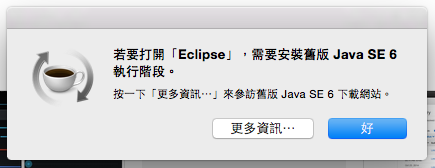
嘗試打開 Eclipse,Intellij 果然掛點,會出現以下畫面,就直接點擊更多資訊,就會帶你到網頁上下載 Java SE 6,裝好就可以頭好壯壯繼續寫程式了。

螢幕快照 2014-11-04 下午9.00.22

隔天拿到公司開工,卡頓感很嚴重,尤其我是 mission control(多重桌面)的重度使用者,在切換桌面感覺畫面掉格掉的很嚴重(下面有錄影)。


參考推友 WanCW 給的這篇 升級 OSX 10.10 Yosemite 後 UI lag 的解決方法 ,重置 PRAM,減少透明度,關閉 dashboard,重開機還是一樣頓,後來想想是不是因為我外接 USB 顯示卡(J5 Create JUA 350)的關係,果然拔掉就順了,但為了三螢幕我還是默默把它插回去了。

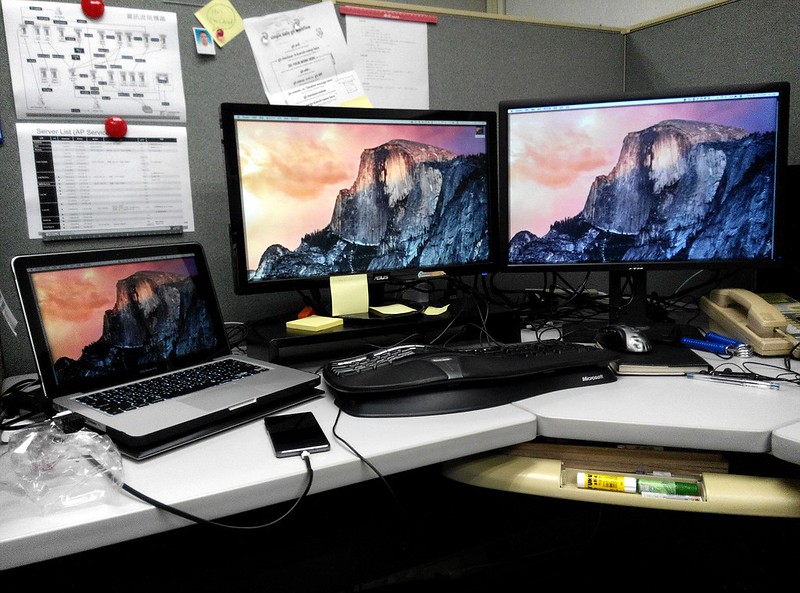
順便貼一下三螢幕的優勝美地紀念一下...

2014-11-05 14.09.35

MacBook Pro 13” 沒有視網膜入手


IMG_20140122_230154
趁著一年一度的蘋果特價日,忍不住就購入了 MacBook Pro 13 ,主要是想拿來行動寫程式寫部落格(假日回娘家多少有些空檔),另外複習一下 linux 基本指令(近來都是開發 Android AP ,碰 linux 的機會又下降了)。
預算的關係就沒上視網膜螢幕了(現在有點小後悔),燦坤取貨當晚就到 NOVA 把 RAM 給升上了 16G (8G * 2),在日本又購入了保護殼,低反發筆電包,鍵盤膜和 DVI 原廠輸出線,蘋果的週邊還真的是個大坑,以上加總大概是四萬五左右吧。
IMG_20140122_230053
加了黑色保護殼之後,外型看起來低調許多。
熱鍵強烈依賴 command 鍵,根本就是 Windows 的 Ctrl 鍵,很容易一直按錯。還好大部份的熱鍵組合都跟  Windows 類似只是 Ctrl 改成 command。顯示桌面找了很久,後來才發現 F11 就解決了。
個人推薦必背熱鍵如下:

  • command + C:複製
  • command + X:剪下
  • command + V:貼上
  • command + A:全選
  • command + Z:復原
  • command + M:將視窗縮到最小關閉
  • command + W:關閉目前視窗
  • command + Q:結束應用程式
  • command + Tab:切換不同的程式,類似 Windows 的 alt + Tab。
  • F11:顯示桌面,類似 Windows 的 windows + D。
  • control + 上:顯示所有桌面的狀況。
  • command + shift + 3:截圖(全螢幕)。
  • command + shift + 4:截圖(自行選取範圍)。
  • command + shift + 4 + 空白鍵:截圖(自行選取某個視窗)。
  • option(alt) + command + ESC:強制閉關程式。
參考:
觸碰手勢的部分真的是驚為天人,雙指捲動畫面,雙指左右撥就上一頁下一頁,四指往外撥就顯示桌面,上手之後一般操作根本可以把滑鼠丟了,可以體會為何有些人用了 Mac 就回不去 Windows 了。
參考:
然後 Mac 的程式安裝也很妙,dmg 檔案解開丟到應用程式資料夾就沒了,移除就直接丟到垃圾桶就好,後來摸比較熟才知道這只是其中一類型的安裝方式,除了跟 windows 一樣逐步的安裝方式,還有類似 linux package tool (HomebrewMacPortsFink),不過一般使用者就只會用到前面兩種。
檔案系統也被蘋果包得很漂亮,就只有應用程式,桌面,文件和下載項目(其實都放在 /Users/$[使用者帳號] 下面,得到終端機才能看到 linux style 的檔案路徑。

基本操作都摸習慣後,就是想辦法弄成自己比較習慣的工作環境。

多重視窗

Mac 裡的 Misson Control 就是我要的功能了,查資料,終端機,程式開發,遠端桌面都放在不同的桌面,才不會擠在一起亂糟糟.

雙螢幕

第二顆螢幕22”是插上去就吃到了,要記得到 系統偏好設定 > 顯示器 > 排列方式 將主螢幕頂端的白色長條移到你想當做主螢幕的那顆螢幕上(比如我就是拉到22”那顆螢幕),這樣就不用每次打開新的程式又要拉到大螢幕上。
IMG_20140122_101848
上圖一開始傻傻的不會設主螢幕,只好把13”當做主螢幕在看。
參考:

多重剪貼

Windows 是用 clcl,找到 ClipMenu 稍微修改一下複製歷史清單的顯示方式(預設不會直接顯示曾經複製過的項目),改一下熱鍵能直接叫出複製歷史清單,就跟 clcl 一模一樣了。

預設的複製項目都會躲到1-10、11-20這類命名的資料夾下,不太好用。
螢幕快照 2014-01-22 下午2.40.43
設定 inline 的項目為30,這樣前30筆就會直接顯示,第31筆才會放進31-40的資料夾。

遠端連線

微軟官方就有 Microsoft for Mac 遠端桌面連線用戶端,才能連回原本的電腦簽單,收信,找舊資料。

Script

直接 vim 或是內建的文字編輯寫指定,存成 .sh(只能在終端機下指令來執行) 或 .command (雙擊檔案圖示就可以執行)就可以了,別忘記先下 chmod 755 修改權限。
參考

使用到目前的心得,除了寫程式的程式碼有點糊,兩公斤的重量還真的有點重之外,其他都很滿意。話說以上兩個缺點,都是本錢夠粗就可以解決的問題,人生就不停的努力賺錢敗家吧。
IMG_20140122_230211